
文字教程 · 跨境数字基建
Google Workspace 土耳其区超低价 .com 域名教程
整理通过 Google Workspace 区域定价以约 ₺75/年(约 11 元人民币)注册并长期持有 .com 等顶级域名的流程、取消订阅注意点与 Cloudflare 托管建议。
本页整理通过 Google Workspace 区域定价通道,以土耳其里拉(TRY)计价注册 .com 等顶级域名的常见流程与注意点,仅供信息对照。价格、可用后缀、结算货币、试用规则、风控与域名注册商归属会变化,请以 Google Workspace 与结账页当时显示为准。本页不构成购买、税务或合规建议。
一、这条路径在解决什么问题
很多注册商会用「首年特价、次年涨价」卖域名:首年看起来便宜,续费常回到十几美元甚至更高。对需要长期持有 .com 的人来说,真正要看的是续费价。
公开分享与社区反馈中,有一条路径被反复提到:在 Google Workspace 土耳其区 / TRY 结算 流程里购买自定义域名时,部分 .com / .net / .org 等后缀会出现约 ₺75 / 年 的报价;按近年汇率粗算大约 10–11 元人民币/年。也有人反馈续费仍按 ₺75 扣款——但这是社区实测信息,不是 Google 对所有人、所有时刻的保证,下单前务必自己看结账页。
可以把整件事理解成:
用 Workspace 开通流程买域名 → 不需要就取消 Workspace 订阅 → 只保留域名年费
域名本身仍是正规顶级域名资产;便宜的是区域定价下的结算货币,而不是「非正规域名」。
二、价格对比(帮助建立数量级)
下表是粗对比,方便理解数量级,不是实时报价:
| 渠道 | 常见首年体感 | 常见续费体感 | 备注 |
|---|---|---|---|
| Google Workspace(TRY 结算,部分后缀) | 约 ₺75(约 ¥10–11) | 社区反馈续费同价 | 以结账页为准;政策可能调整 |
| Cloudflare Registrar | 约 $10+ | 约 $10+ | 按成本价风格,稳定透明 |
| Namecheap 等促销渠道 | 首年常有折扣 | 次年常明显上涨 | 适合短期试项目 |
| 国内云厂商 | 首年活动价常见 | 续费常回到更高价 | 另有实名等要求 |
若你更在意流程简单、少折腾,Cloudflare Registrar 通常更省心;若你能接受区域结算与账号风控成本,再考虑 Workspace 这条低价路径。
三、开始前准备什么
Google 账号 建议用专门账号,不要直接拿绑定重要资产的主号去试。建议提前开启两步验证,并绑定可靠的恢复方式。
可支付外币的银行卡 需能完成 Google / 域名结账扣款。社区里较常见的反馈是:实体 Visa / Mastercard 成功率更高;部分虚拟卡更容易触发额外核验或失败。卡内预留小额可用额度即可(具体扣款以结账为准)。
结算地区与网络环境要一致 目标是让开通流程进入 土耳其 / TRY 计价。若结账页显示美元或其他货币,说明区域定价未生效,应停止下单,先核对地区与网络环境,再重试。本站不提供绕过风控的操作指导。
接码手机号 注册或验证时可能需要短信验证;
+86号码在部分流程里可用,以当时页面为准。心理预期 Google 可能对支付方式、地址信息、账号信誉做风控。出现额外核验、拒绝绑卡或要求补充材料时,属于常见情况,不一定是「域名本身有问题」。
四、注册与购域大致流程
以下为常见步骤摘要,界面文案会改版,请以官网为准。
1. 进入 Workspace 试用开通
访问 Google Workspace,开始免费试用(常见为约 14 天试用,以当时说明为准)。公司规模可按个人/一人团队选择。
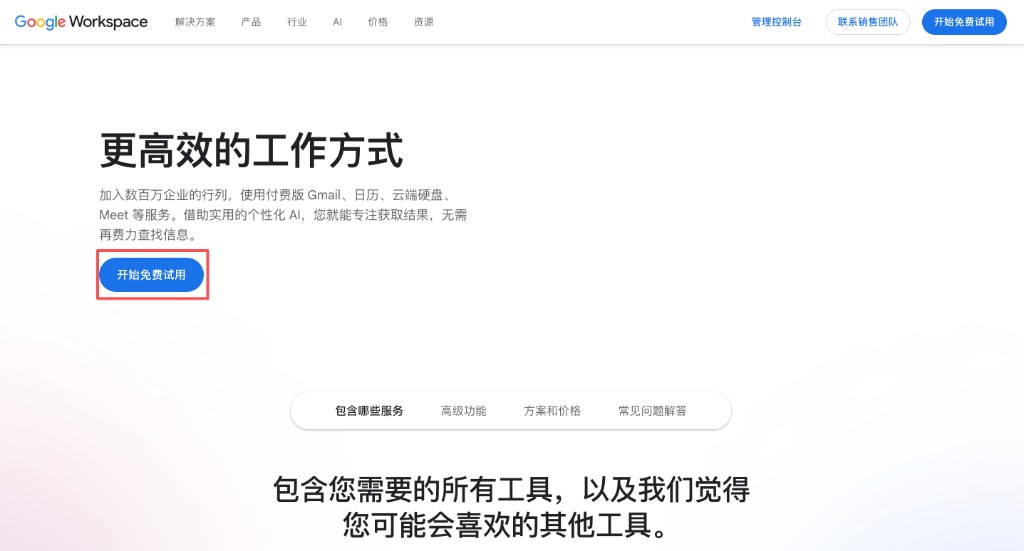
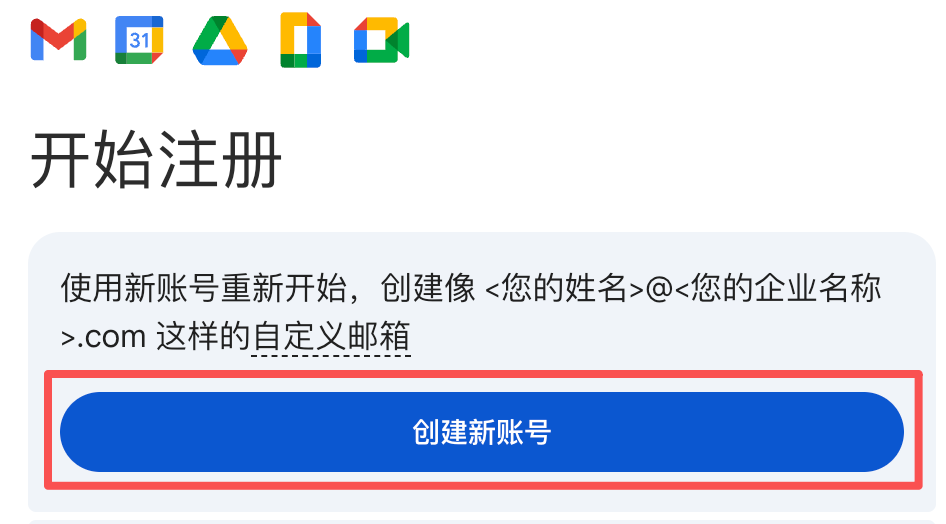
若浏览器里已经登录个人 Google 账号,系统常会先进入「开始注册」页,并提示用新账号重新开始。此时请点击 「创建新账号」,不要直接沿用当前个人账号往下走。若尚未登录,一般会直接进入创建表单页,按提示填写即可。
进入「我们开始吧」表单后,按页面填写:
- 公司名称:自行填写即可(可用英文简称)
- 员工人数:个人使用选 「只有您一人」
- 区域:选择 土耳其,以便后续以 TRY 计价(社区反馈该区域域名报价通常更低;区域一旦确认一般不可更改)
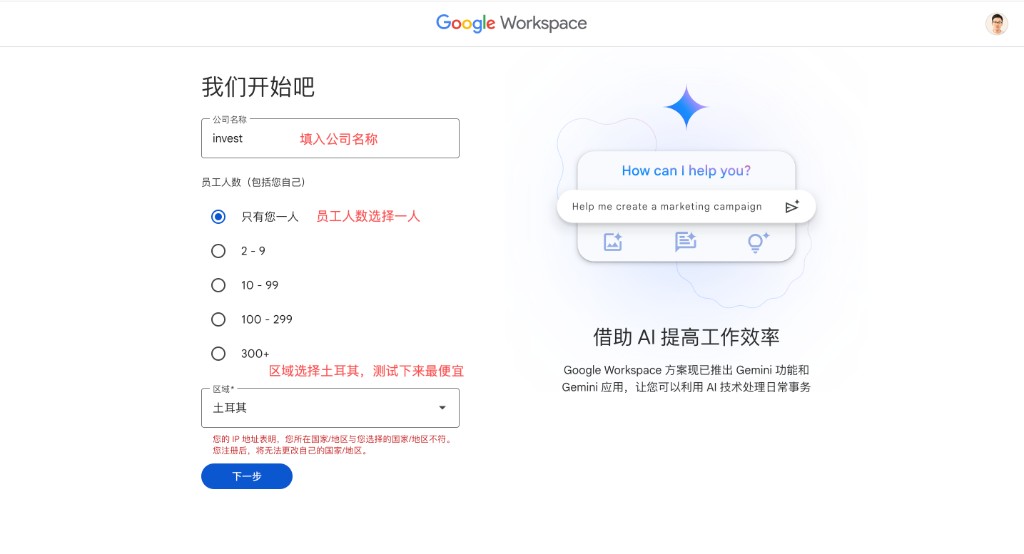
关键核对点:
- 业务地区 / 账单地区与 土耳其 相关选项一致
- 后续金额以 TRY 显示
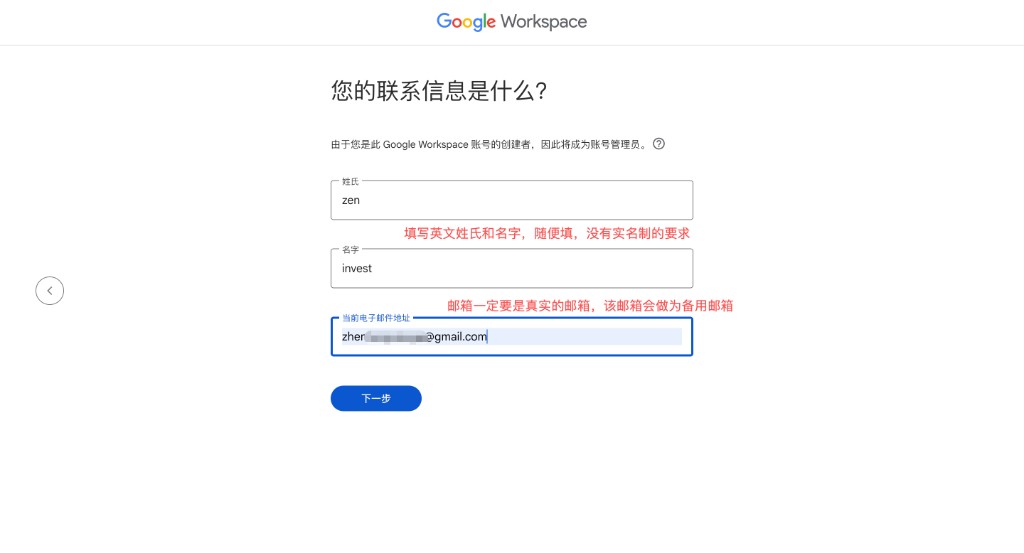
接下来填写联系信息。姓氏、名字用英文即可,当前流程通常没有实名核验,可按习惯填写;但 「当前电子邮件地址」务必使用真实、可收信的邮箱——它会作为备用邮箱,用于接收验证码、账单与安全通知,务必确保你能联系到这个地址。
2. 选择「需要新域名」
当流程问到业务是否已有域名时,选择需要新域名(文案常见类似 No, I need one / 「购买新域名」/ 获取新的自定义域名)。
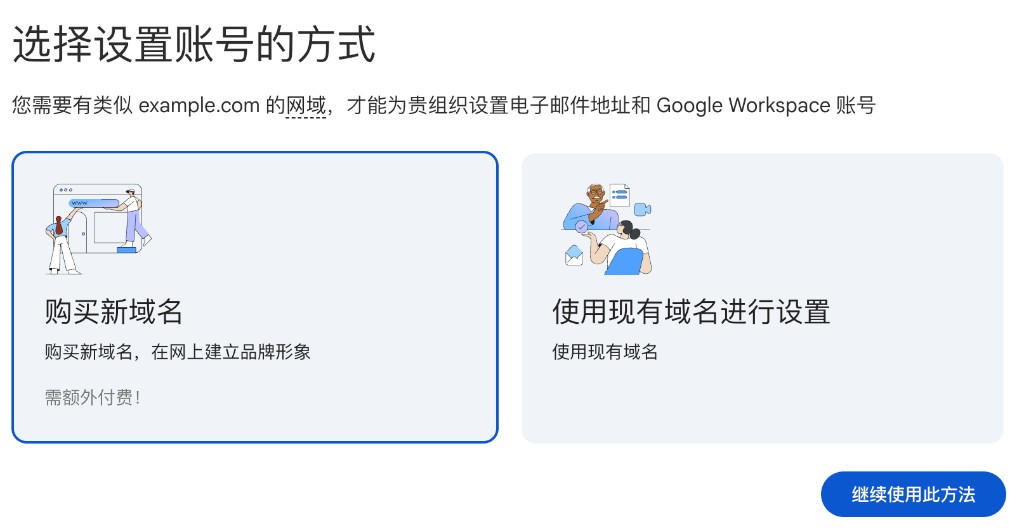
进入「为您的企业找一个域名」页后,在搜索框输入你想要的域名(可用公司名或品牌试搜),下方会出现可购买域名列表与价格。
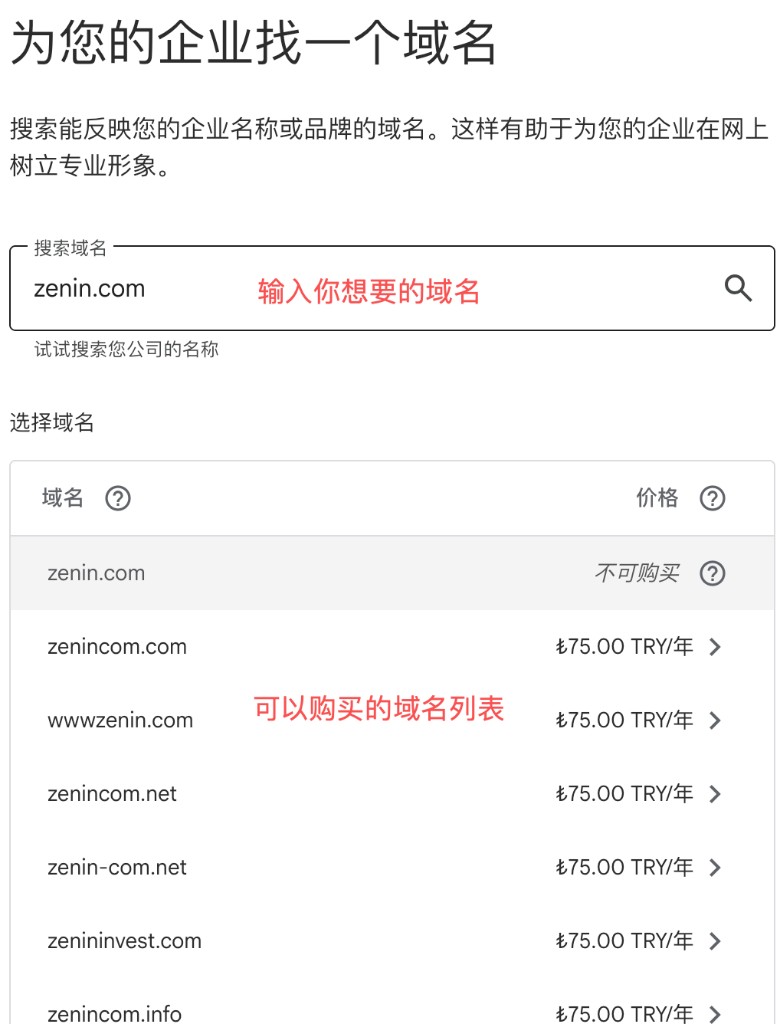
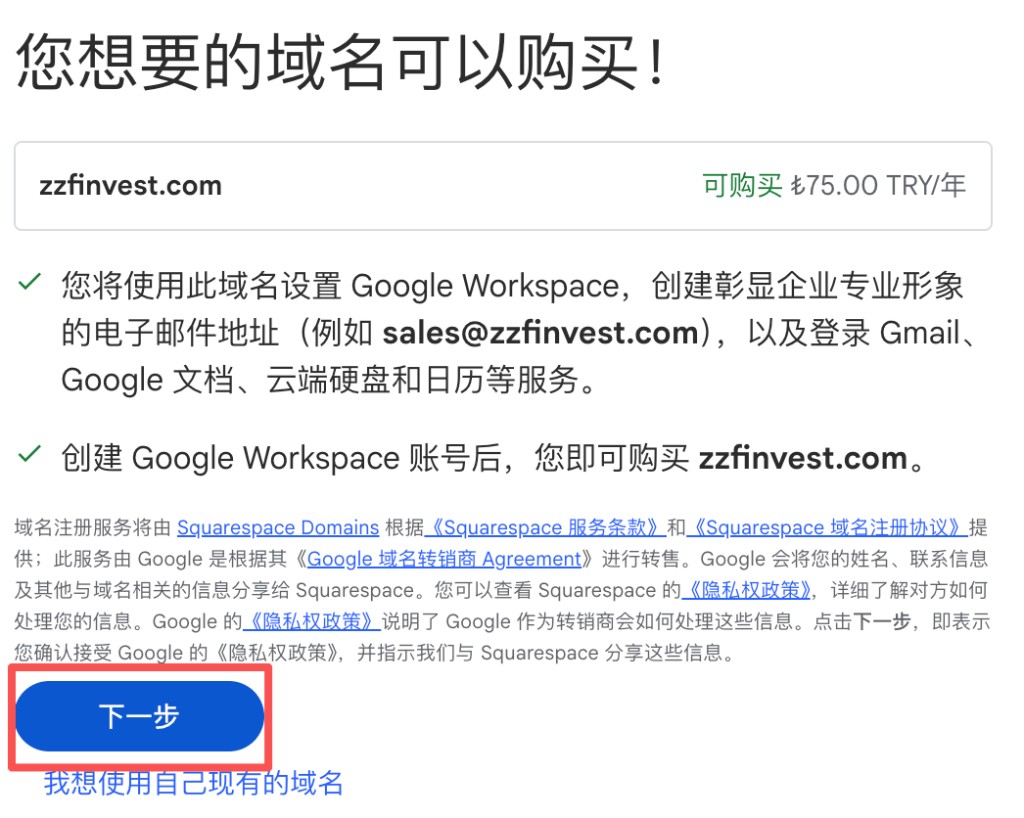
挑选 未注册且标价约 ₺75 / 年(TRY)的 .com 或其他当时标价较低的后缀再继续;若列表价格明显是美元价,不要硬买。点选可用域名后进入下一步。
确认好你的域名(页面会显示「可购买」与年费),然后点击 「下一步」。
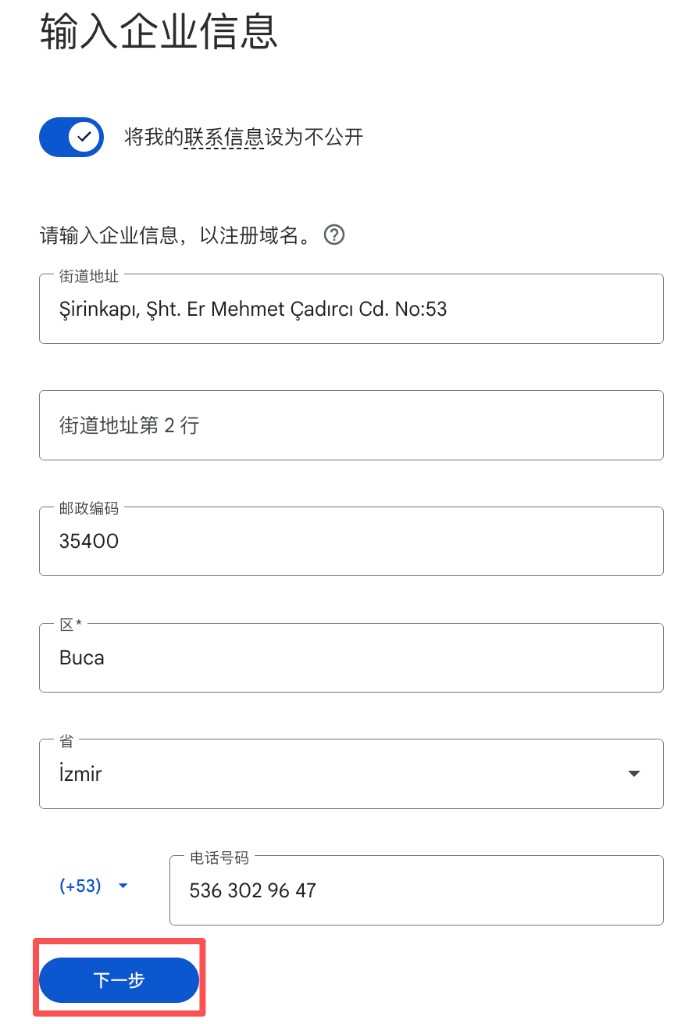
3. 填写联系与账单信息
进入「输入企业信息」页后,账单地址需与 TRY 结算地区匹配。可借助 土耳其地址生成器 随便生成一组土耳其地址,填入街道、邮编、区、省与电话等字段;建议开启「将我的联系信息设为不公开」,填完后点击 「下一步」。
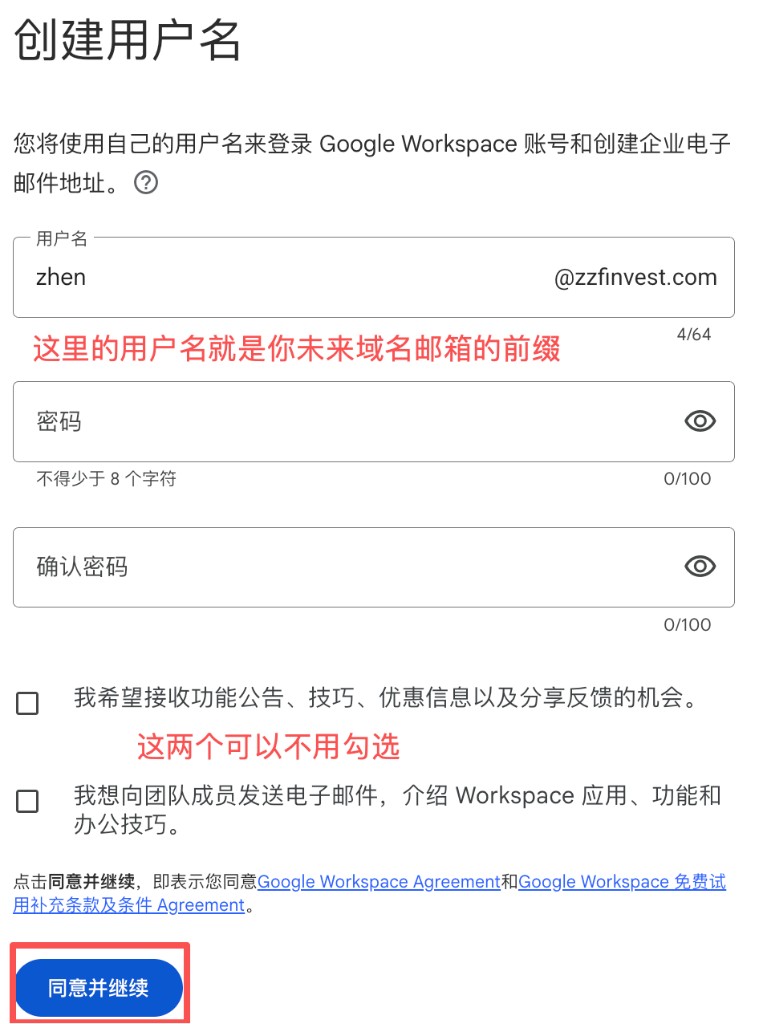
接着创建用户名:该用户名会作为域名邮箱的前缀。设置密码(不少于 8 个字符),下方两个营销类勾选项可不勾选,然后点击 「同意并继续」。
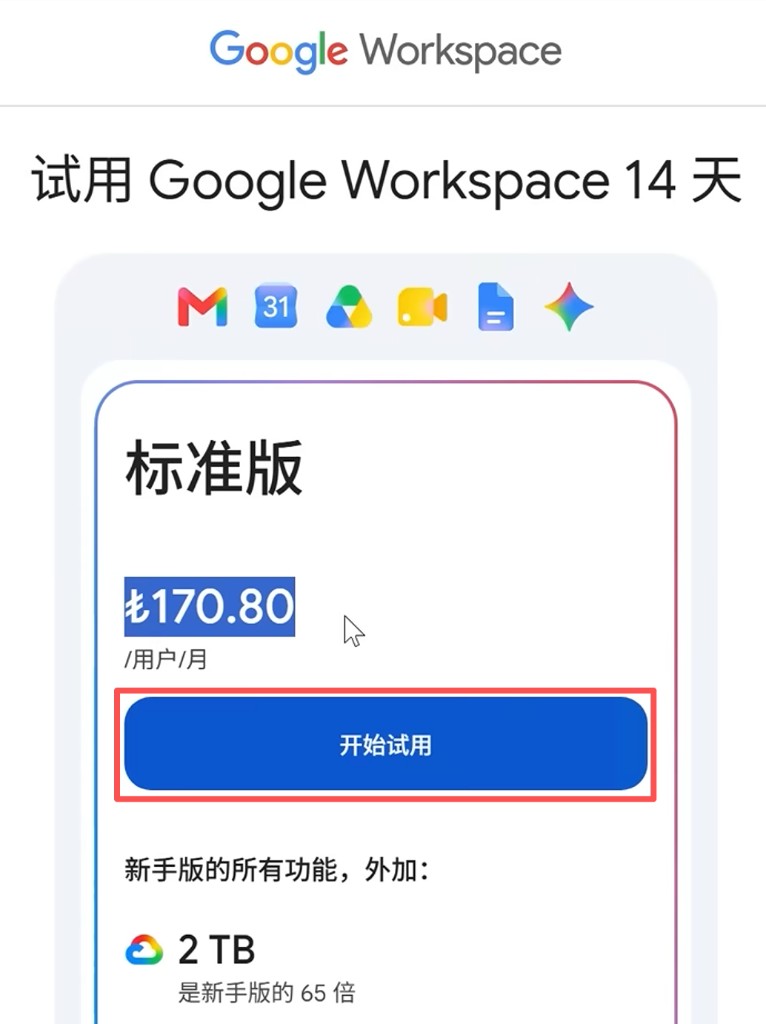
页面会展示 Workspace 套餐(常见为「标准版」):含每人约 2 TB 网盘、企业邮箱、Gemini 工作版等;示意标价约 ₺170.80 / 用户 / 月(以当时页面为准)。点击 「开始试用」 即可进入结账;若你只想买域名、不需要 Workspace,试用开通后可在后文步骤里关闭席位订阅。
4. 绑定支付方式并完成域名购买
进入「查看信息并结账」后,订单摘要通常会拆成两笔费用,先核对清楚再绑卡付款:
- 商务标准版(Workspace 席位):试用期内今天应付多为 ₺0;约 14 天试用结束后 才开始按月扣费(示意约 ₺170.80 / 用户 / 月,以页面为准),可随时取消。
- 域名注册:今天就要扣的费用,常见约 ₺75 / 年(另加税费以结账页为准)。
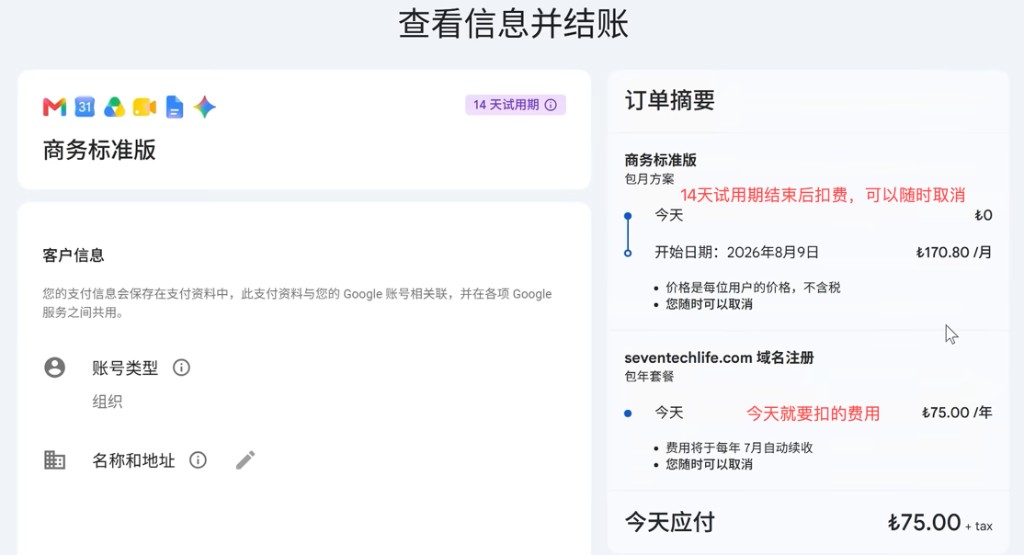
确认订单里至少看清两件事:
- 域名年费是否为约 ₺75,且计入「今天应付」
- Workspace 订阅本身是否仍在试用(试用期内通常不应立刻扣席位月费,但仍以账单为准)
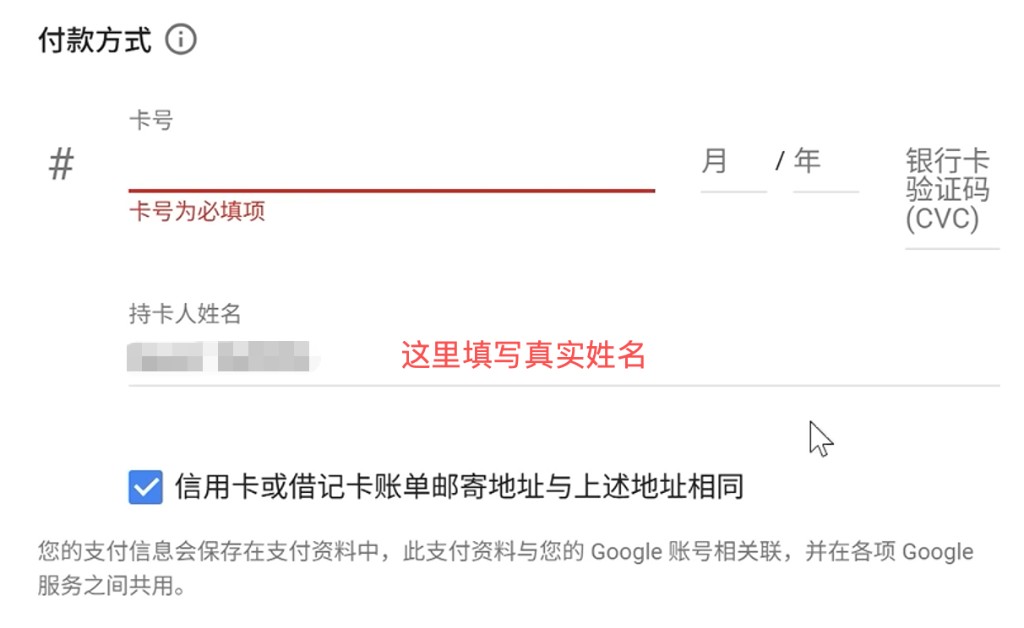
付款方式支持 Visa、Mastercard 等国际信用卡/借记卡。持卡人姓名请填与银行卡一致的真实姓名;若勾选「账单邮寄地址与上述地址相同」,会沿用前面填写的土耳其地址。社区与实测里,实体外币卡成功率通常更高——笔者用 招商银行全币种 Visa 信用卡 完成过支付。
支付后流程里常会问是否「添加用户」:每多一位用户,试用结束后都会按席位加收月费(示意约 ₺170.80 / 人 / 月)。若你不需要额外账号,后续这类页面一律点 「暂时跳过」 即可。
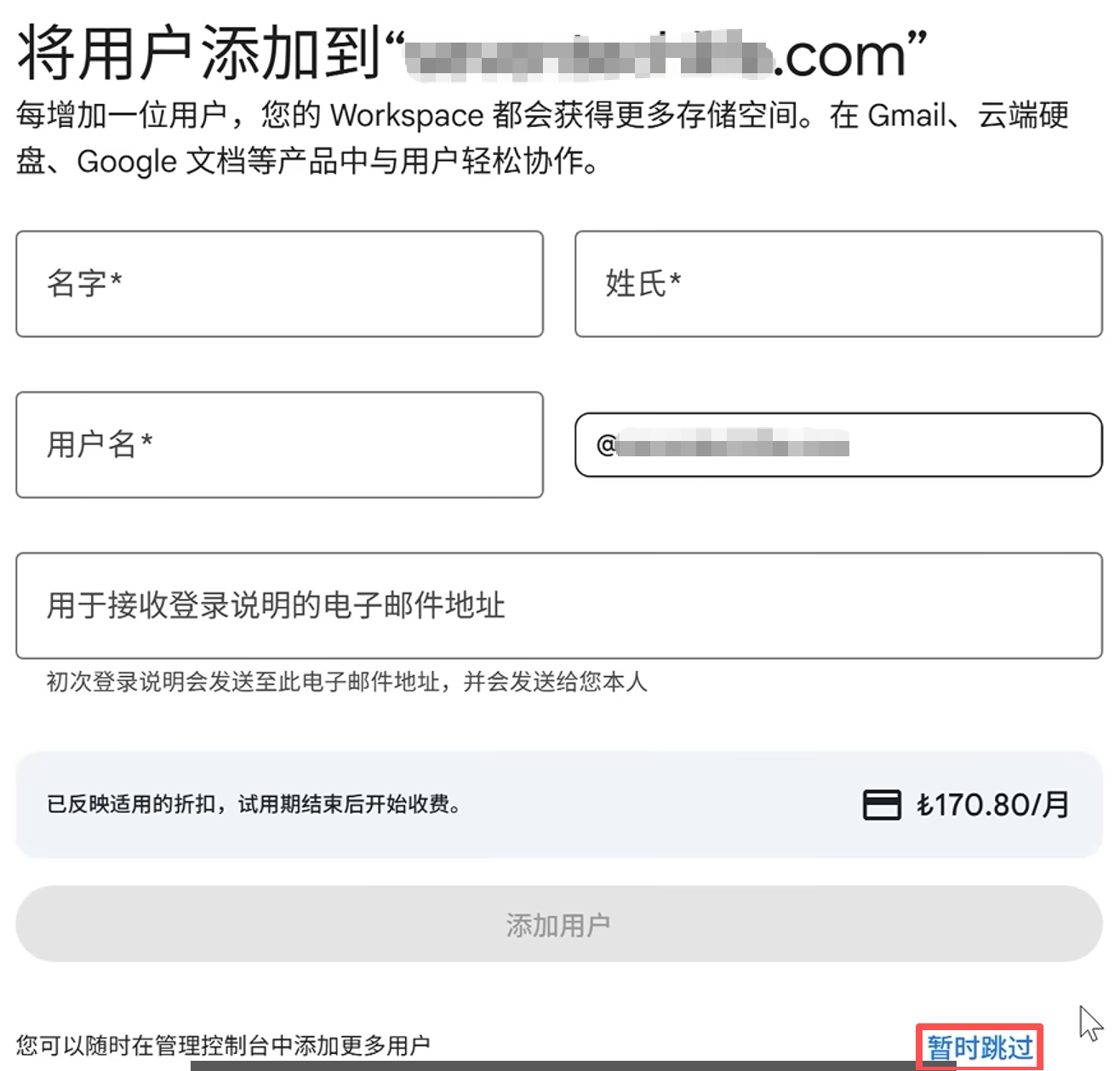
随后还会出现若干引导页(想先处理什么任务、主要目标、是否已在用某些功能等),一律点 「我还不确定」 / 「我不确定」,跳过即可,不必逐项勾选。
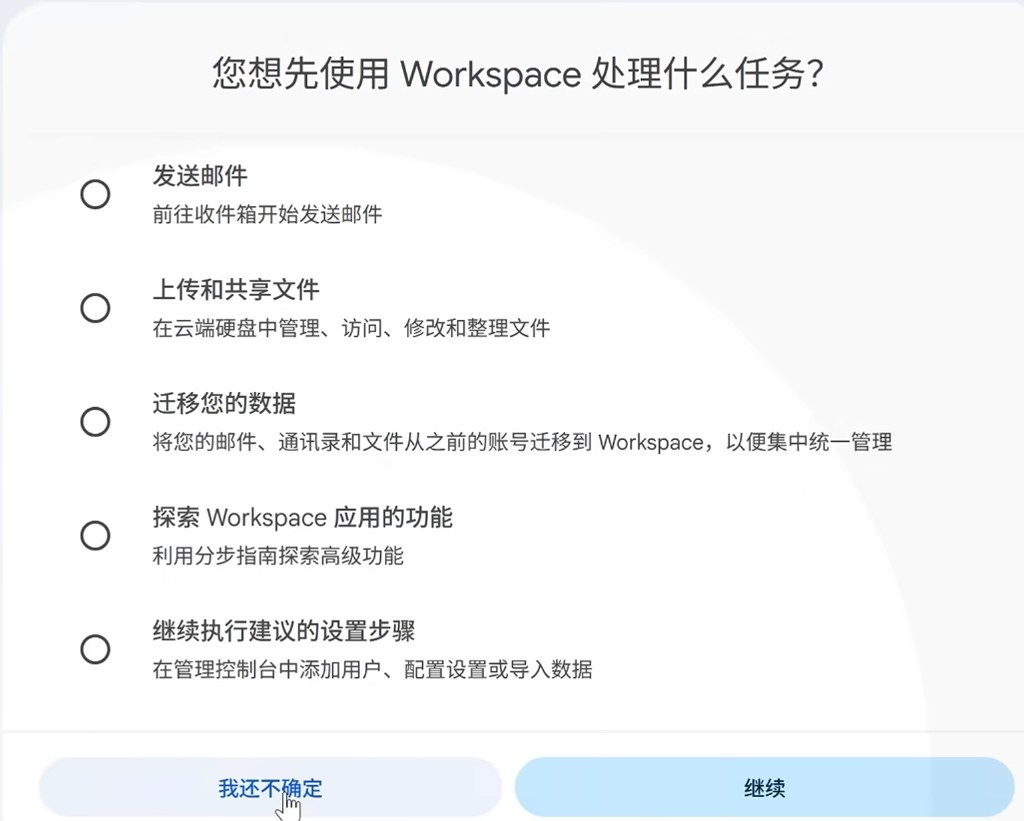
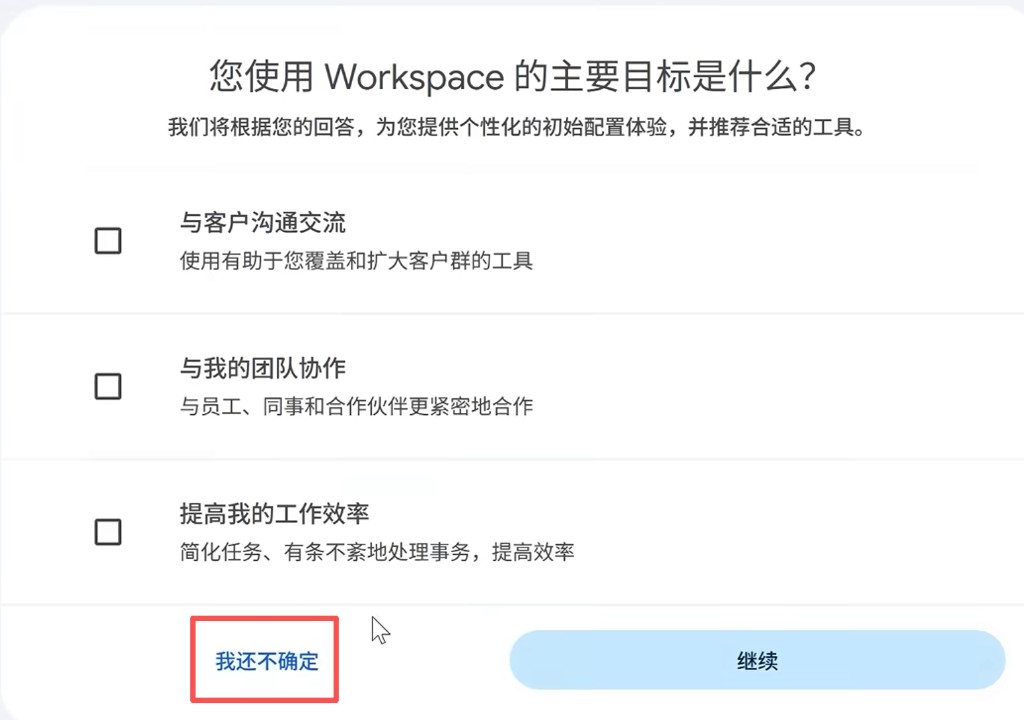
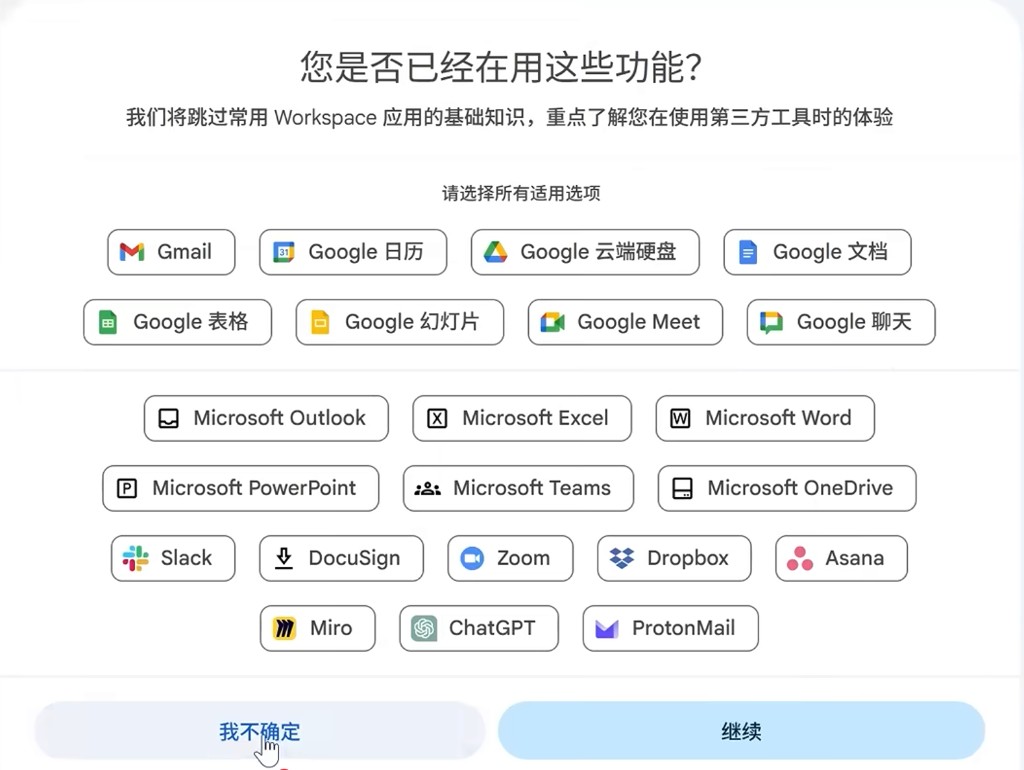
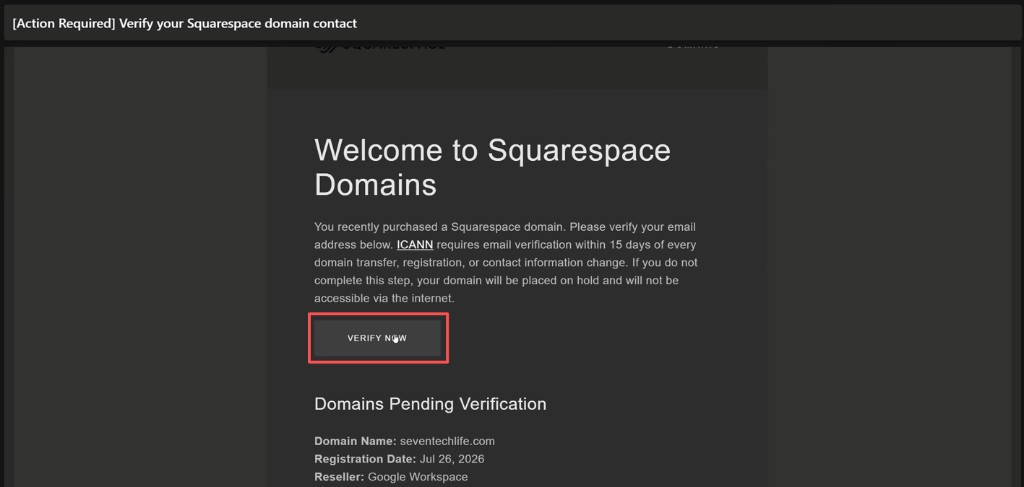
完成上面这些步骤后,一开始绑定的备用邮箱通常会收到 Squarespace 发来的域名联系人验证邮件(历史上 Google Domains 已迁转,域名管理常在 Squarespace Domains 后台)。
打开验证邮件后会显示多个按钮,先不要去点击 VERIFY NOW,往下滑动邮件,找到 LOG IN 按钮,点击它。若选择用 Google 授权登录,务必使用你刚创建的、带有域名后缀的企业邮箱完成授权,不要用个人 Gmail / 原先的 Google 账号。
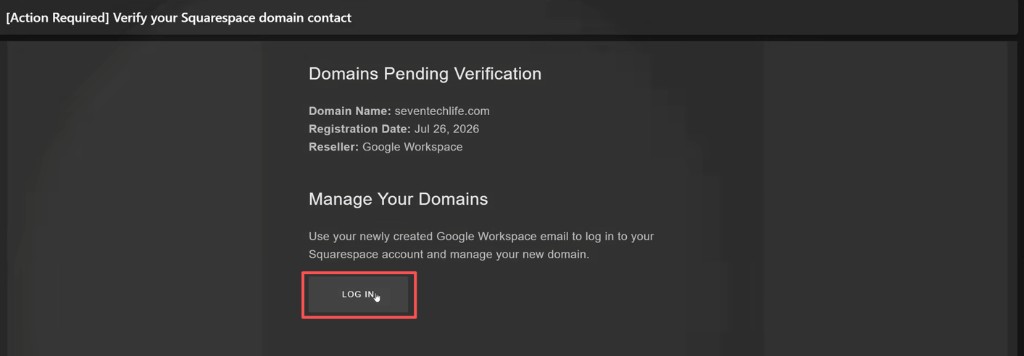
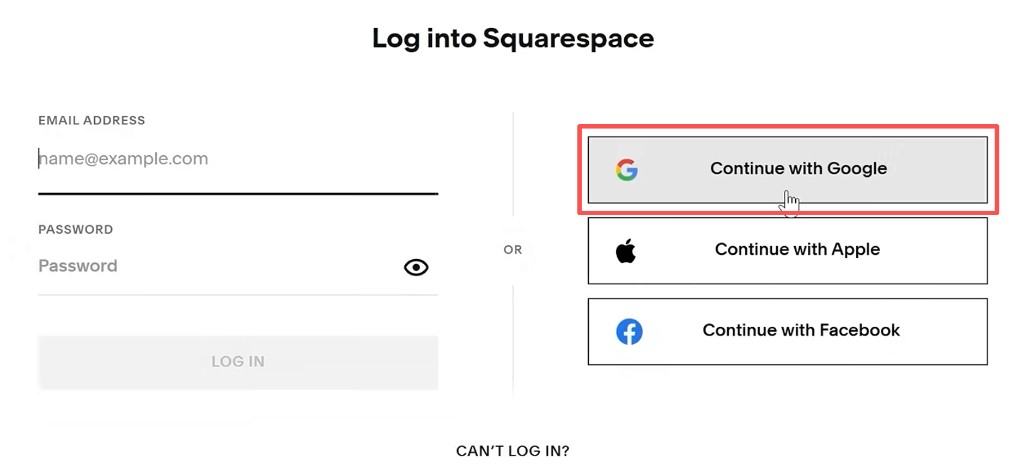
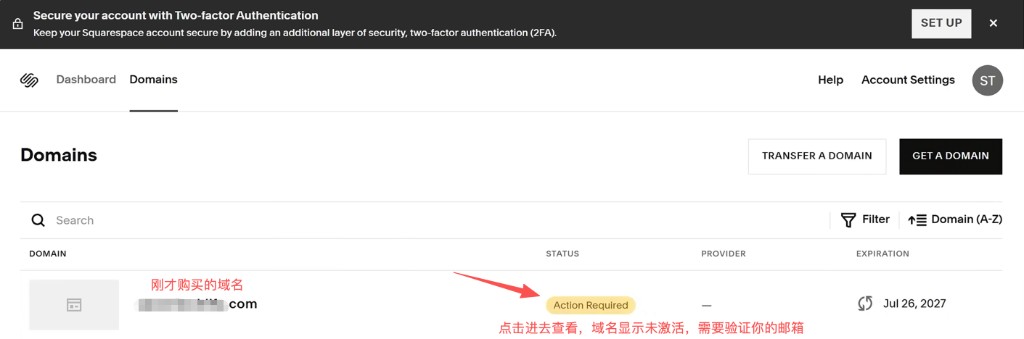
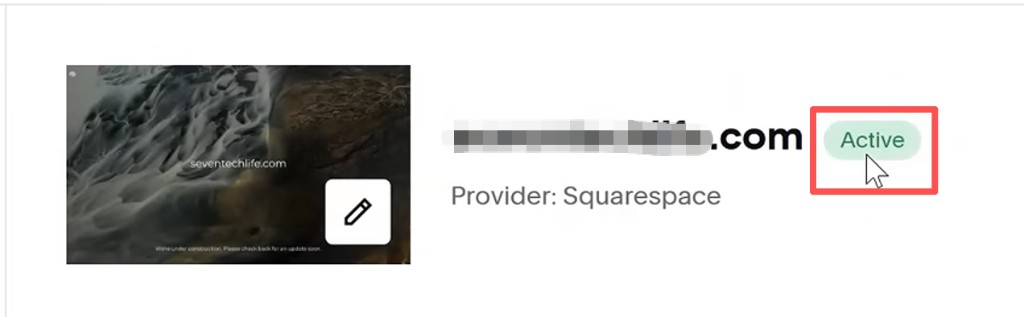
登录后即可在 Domains 列表里看到刚购买的域名。若状态为 Action Required,表示需在约 15 天内完成联系人邮箱验证:点进该域名查看详情,再回到你开通时绑定的备用邮箱查收并完成验证(未按时验证可能导致域名暂停)。
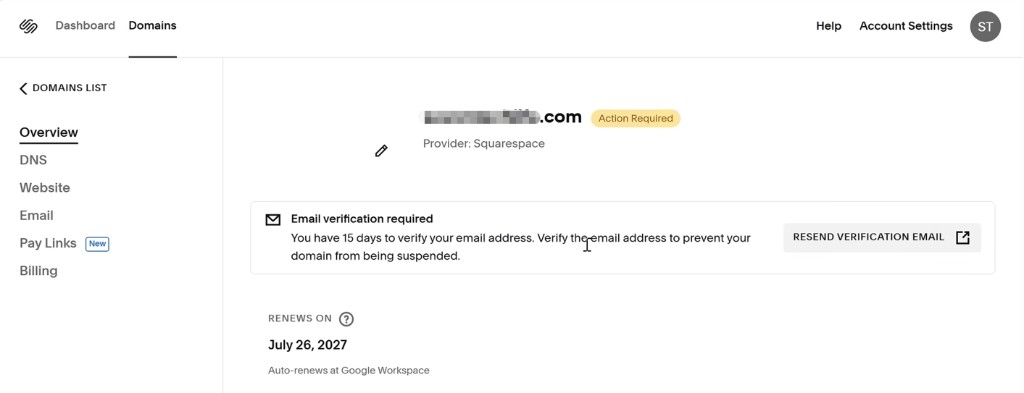
打开开通流程里绑定的备用邮箱,找到 Squarespace 发来的验证信(主题常见含 Action Required / Verify your Squarespace domain contact),点击 VERIFY NOW 完成联系人邮箱验证。
验证完成后,域名状态会变为 Active。至此,Google Workspace 试用与自定义域名都已成功开通;若你只想保留域名、不需要 Workspace 席位,请继续做下一步——取消席位订阅。
5. 最关键:取消 Workspace 订阅,保留域名
很多人踩坑点在这里:买完域名后忘记取消 Workspace,试用结束后被扣席位费。
到管理控制台的结算 / 订阅页(常见入口:订阅管理)核对:
- Google Workspace(试用中的席位订阅)→ 取消
- 域名 / Custom Domain(年费约 ₺75)→ 保留为有效
在「管理 Workspace」页进入 「管理订阅」,点开 Google Workspace 商务标准版(或你当前的席位套餐)。在详情页左侧滚到底部,展开 「更多」,再选择 「取消订阅」;域名注册那一项不要动。
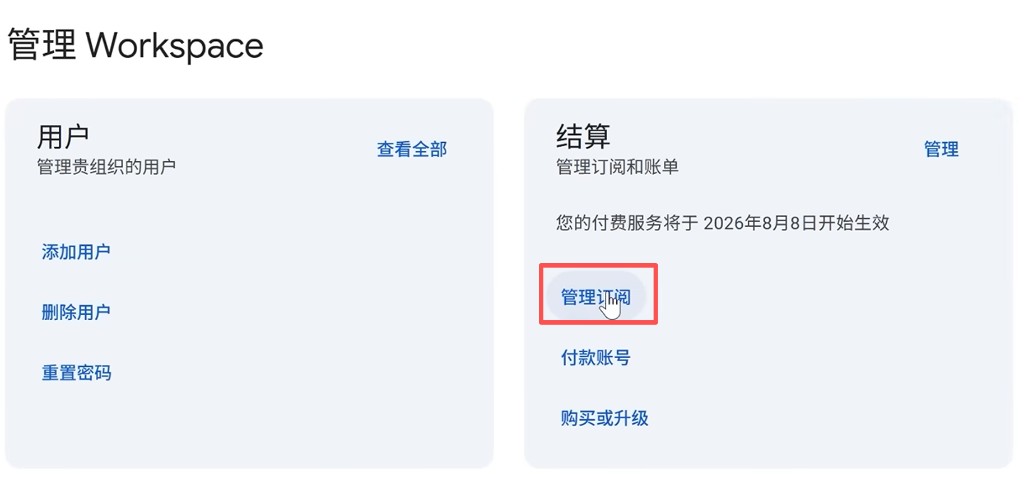

取消后请再刷新确认一次:只剩域名相关计费,Workspace 显示已取消。
若你本来就需要企业邮箱、网盘协作,也可以保留 Workspace;土耳其区席位费相对全球标价也可能更低,但仍要按账单自行计算是否划算。
五、购域之后建议做什么
1. 改 DNS 到 Cloudflare(推荐)
Google / Squarespace 默认解析对建站、防护、证书并不总是最方便。更常见的做法是:
操作流程:
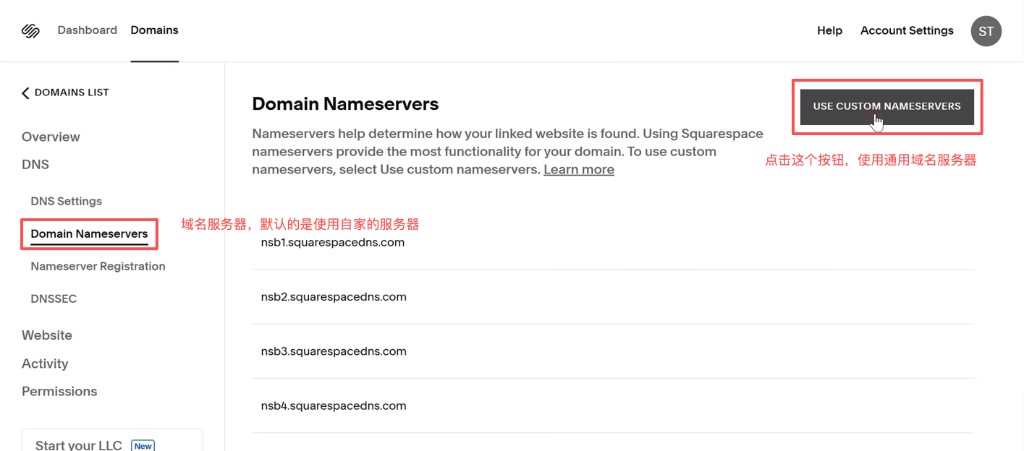
在 Squarespace Domains 后台进入 DNS → DNS Settings,即可查看当前解析记录,并按需添加、修改或删除。默认记录多指向 Squarespace;若域名仍由 Google Workspace 托管,改动前注意页面提示,避免影响邮箱等服务。
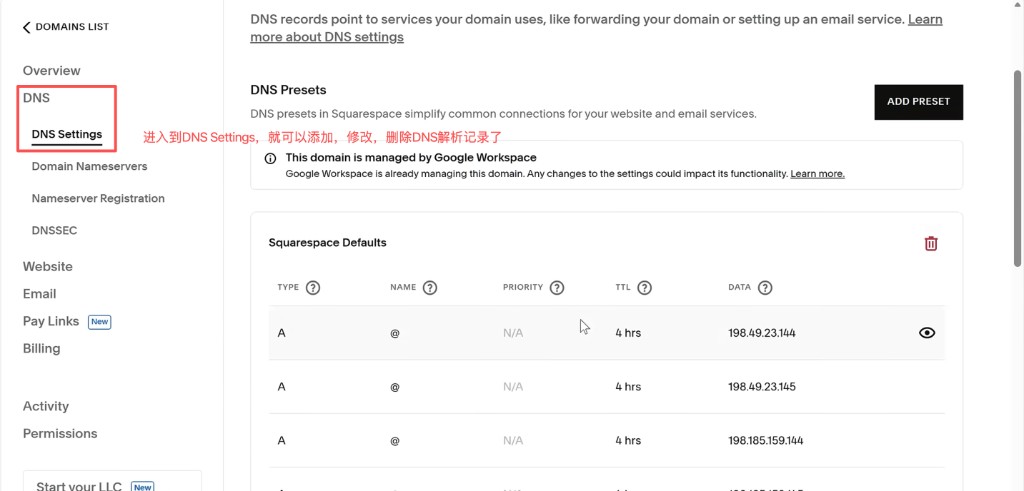
若要把解析交给 Cloudflare 等第三方,打开左侧 Domain Nameservers。默认使用 Squarespace 自家 NS;点击 USE CUSTOM NAMESERVERS,在弹窗中填入 Cloudflare 提供的 Nameserver,再 SAVE(生效可能需数小时至 48 小时,改错可能影响网站与邮箱)。
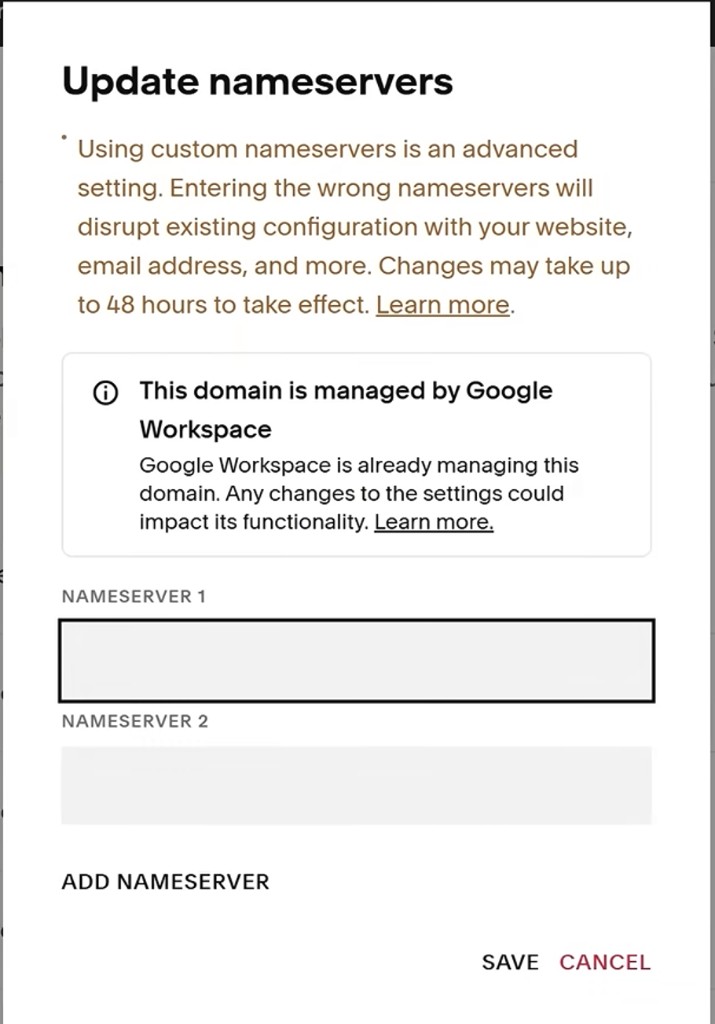
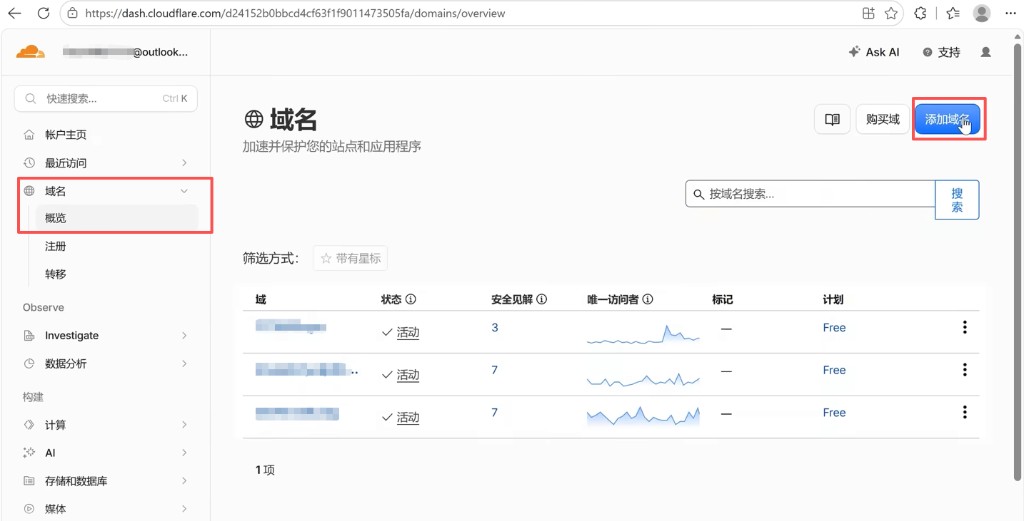
先不要关闭该弹窗,另开一个浏览器窗口打开 Cloudflare,添加站点并拿到分配的 Nameserver 后再回来填写。
- 在 Cloudflare 添加站点(Free 计划通常够用):进入「域名 → 概览」,点击 「添加域名」。
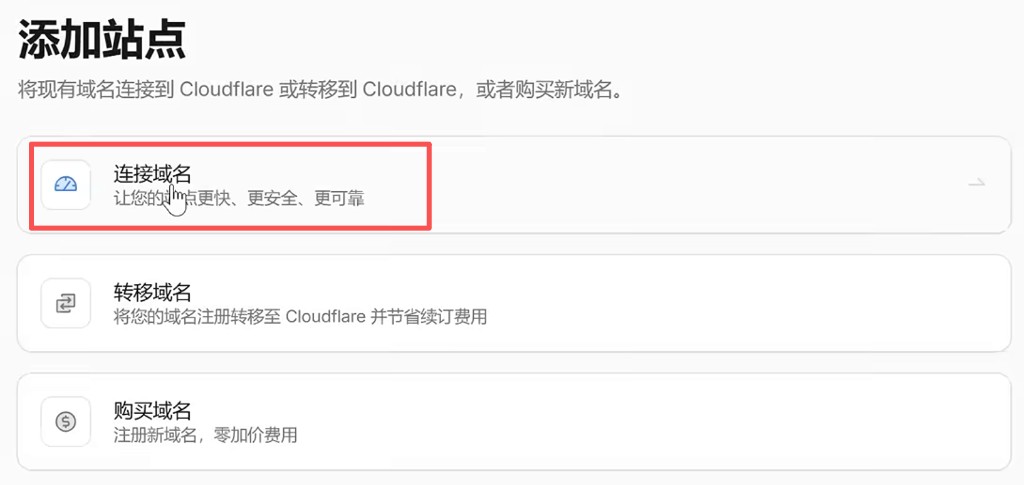
在「添加站点」页选择 「连接域名」(把已有域名接到 Cloudflare;不要选「转移域名」或「购买域名」,除非你另有需要)。
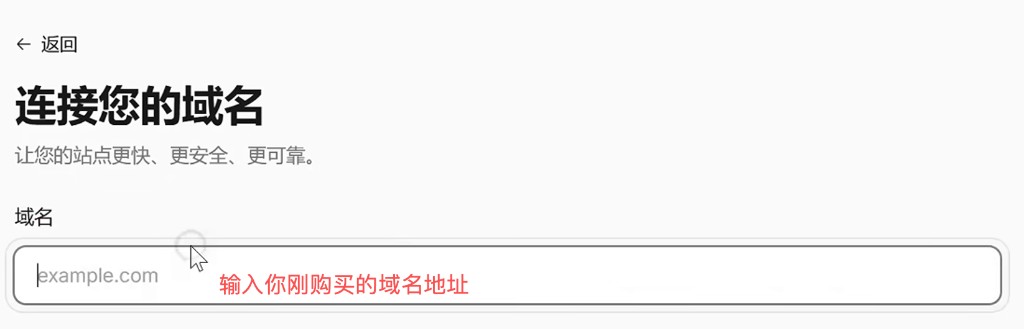
在「连接您的域名」页输入刚才购买的域名,继续下一步。
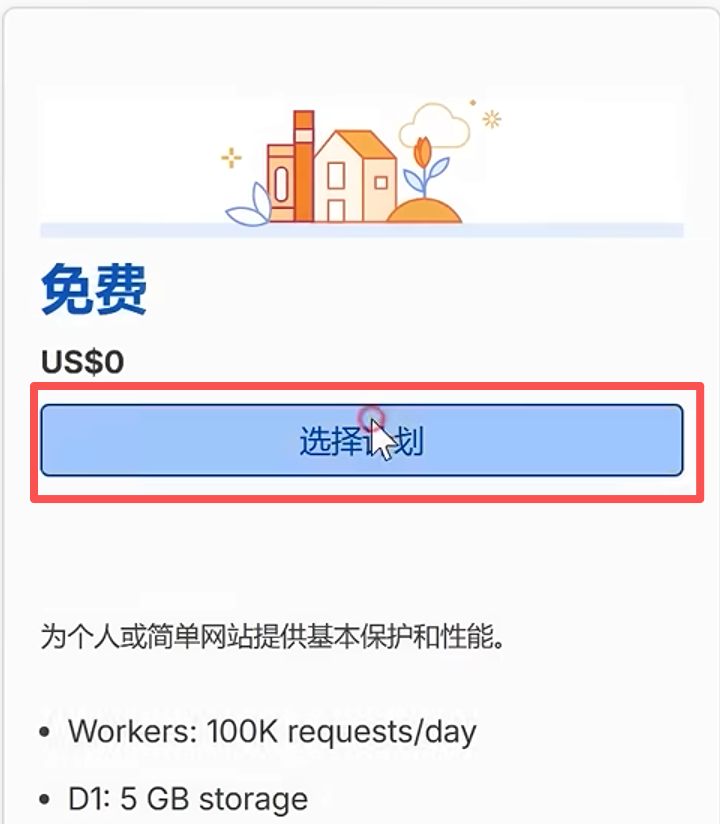
计划选择 「免费」(US$0)即可,点击 「选择计划」。
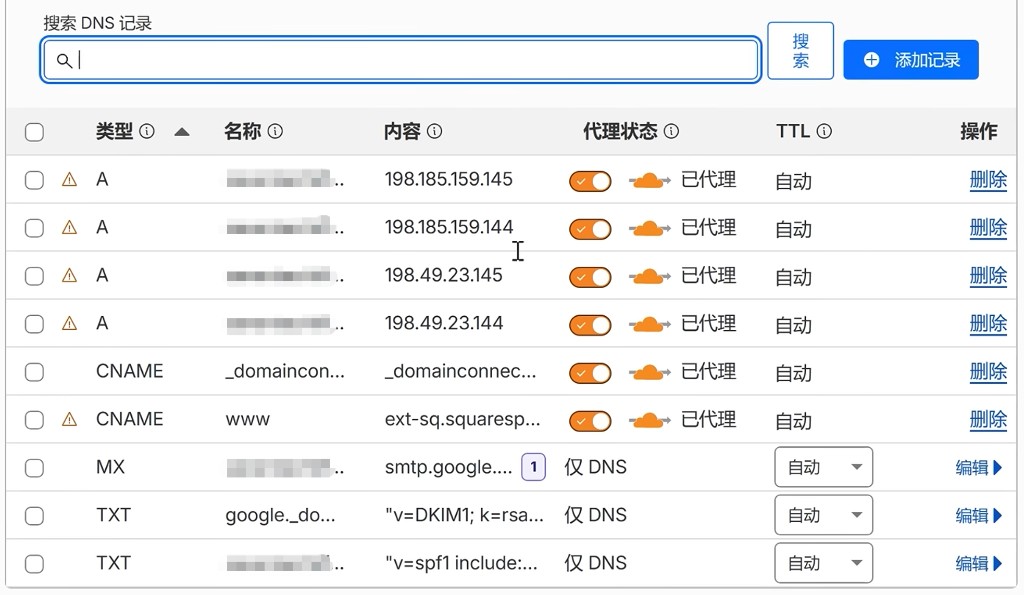
Cloudflare 会自动扫描并导入现有 DNS 记录。导入后,部分 A / CNAME 可能默认开着橙色 「已代理」;若暂不需要 Cloudflare 代理建站,建议先改成灰色 「仅 DNS」(关闭代理)。这些 A / CNAME 多半是 Squarespace 为自家建站生成的线路,可留作备用,也可以直接删掉。
请保留与 Google Workspace 相关的 MX、TXT(如 SPF / DKIM)记录:有了它们,Gmail 才能按该域名正确收发邮件,并向外界证明邮件未伪造。核对无后,点击 「继续」 / 「前往激活」 一类按钮进入下一步。
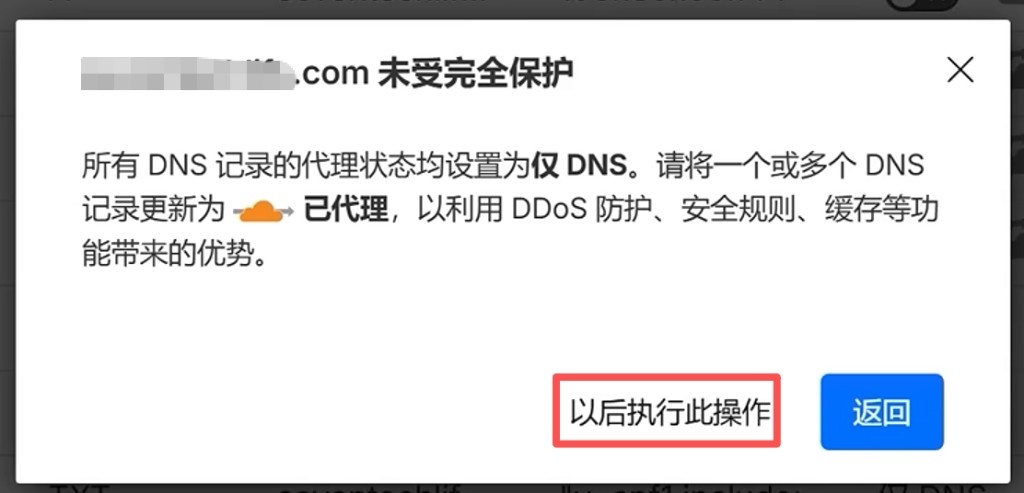
若弹出「未受完全保护」提示(因记录为「仅 DNS」),点击 「以后执行此操作」 即可,不必现在改回代理。
- 拿到 Cloudflare 分配的 Nameserver
接着 Cloudflare 会分配给你两个名称服务器(Nameserver)地址(每人/每域可能不同,以页面显示为准),复制下来备用。
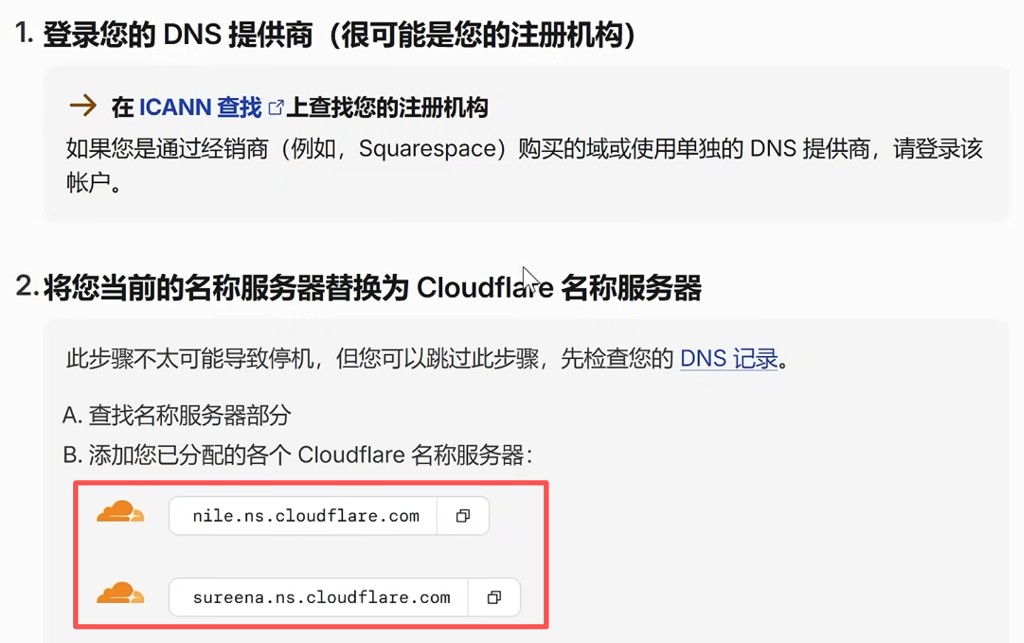
- 回到 Squarespace 弹窗,把 NS 填成 Cloudflare 提供的地址并保存
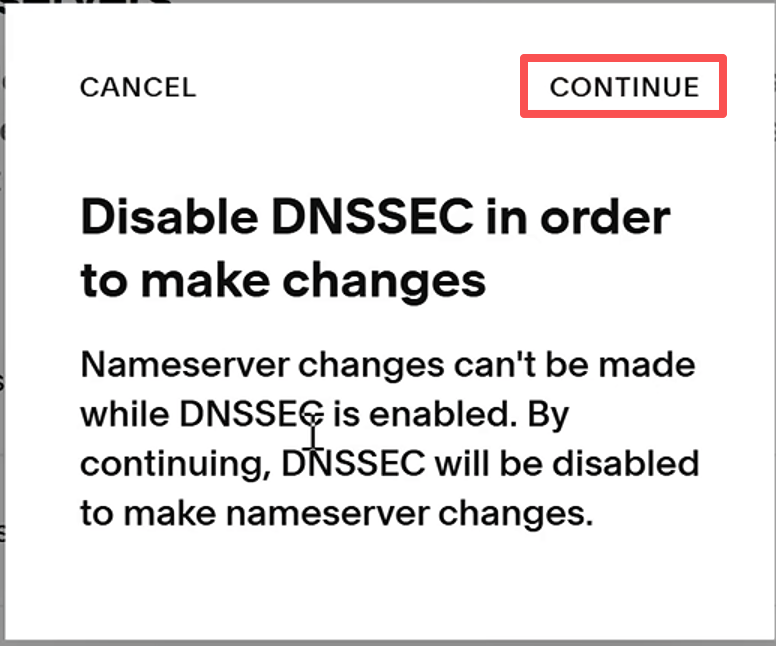
保存时若提示需先关闭 DNSSEC:可把它理解成域名的防篡改「密码锁」。要把解析控制权从 Squarespace 交给 Cloudflare,须先关掉 DNSSEC,否则新 NS 无法正常生效、Cloudflare 也难以正确解析。按提示点击 CONTINUE 即可继续保存。
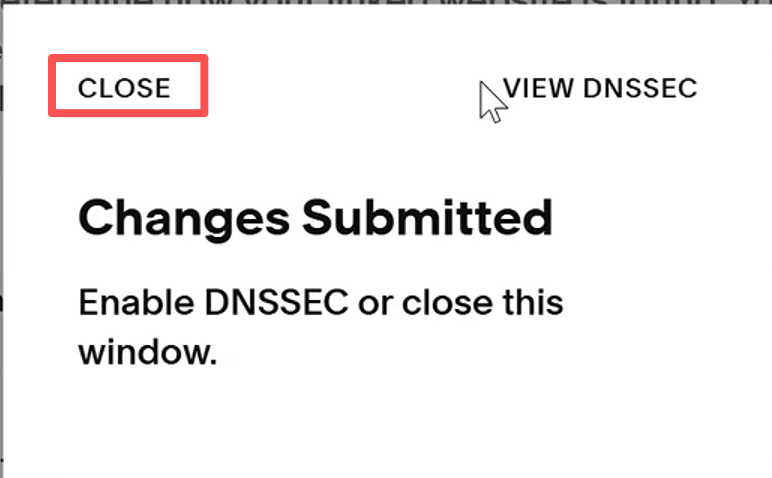
出现 Changes Submitted 后点击 CLOSE。相当于先把 DNSSEC 这把「锁」打开,等 NS 切换到 Cloudflare 并确认解析正常后,再视需要重新开启 DNSSEC 上锁。
- 回到 Cloudflare,向下滚动页面,点击 「我已更新名称服务器」,让 Cloudflare 开始核验你在 Squarespace 侧的 NS 更改。
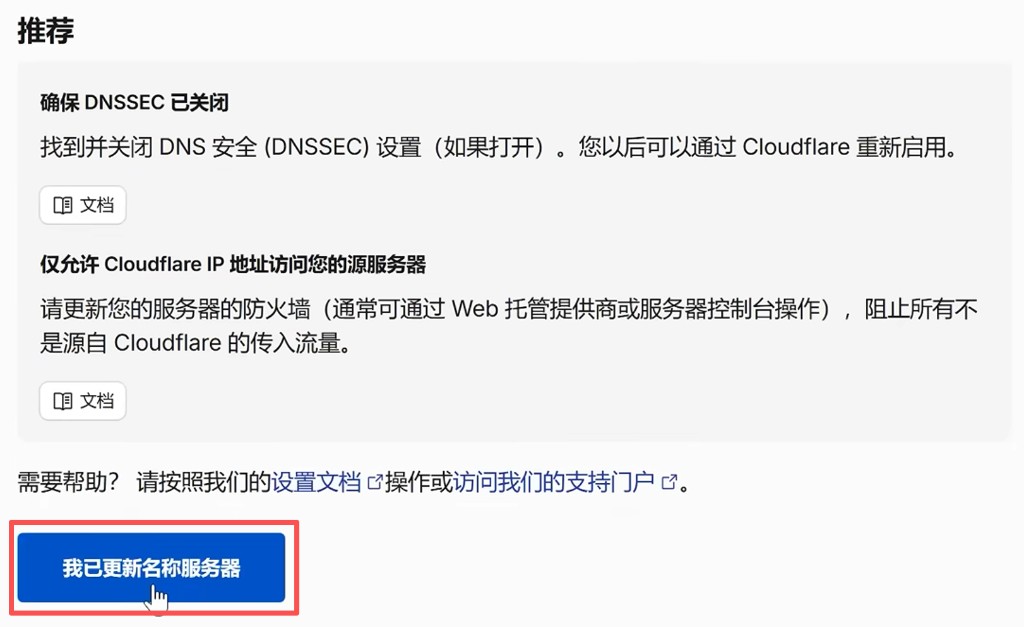
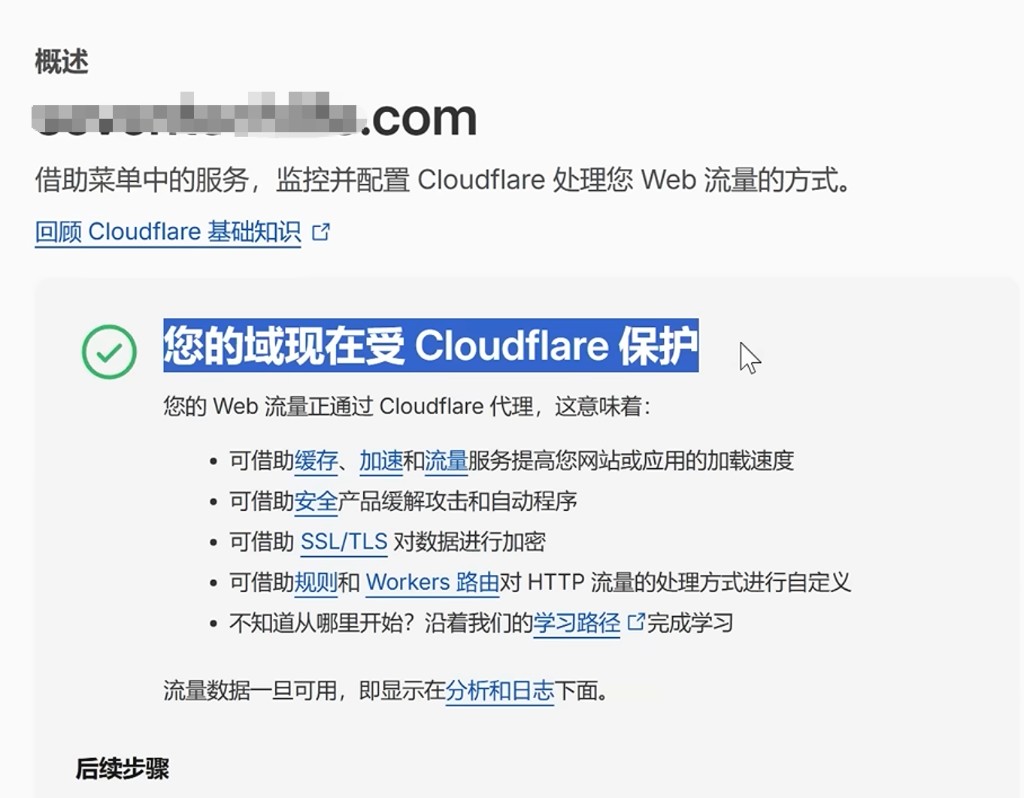
- 等待生效后,在 Cloudflare 配置 A / CNAME、HTTPS 等。核验通过后,概述页会出现类似 「您的域现在受 Cloudflare 保护」 的提示,即可继续配置解析与证书。
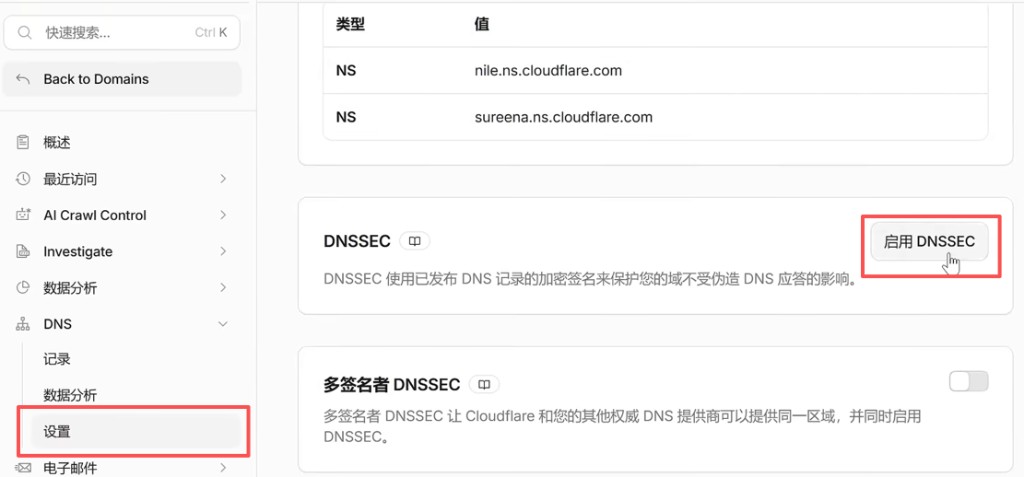
- 在 Cloudflare 重新启用 DNSSEC:进入 DNS → 设置,点击 「启用 DNSSEC」,相当于把先前打开的「锁」重新上上(可选,但建议在 NS 已稳定生效后再开)。
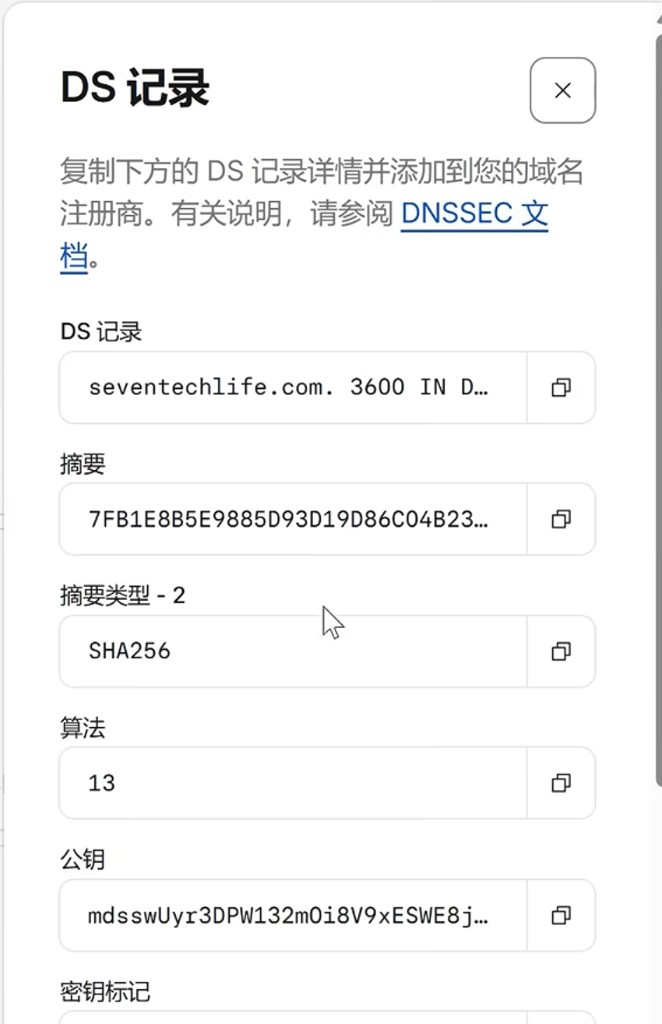
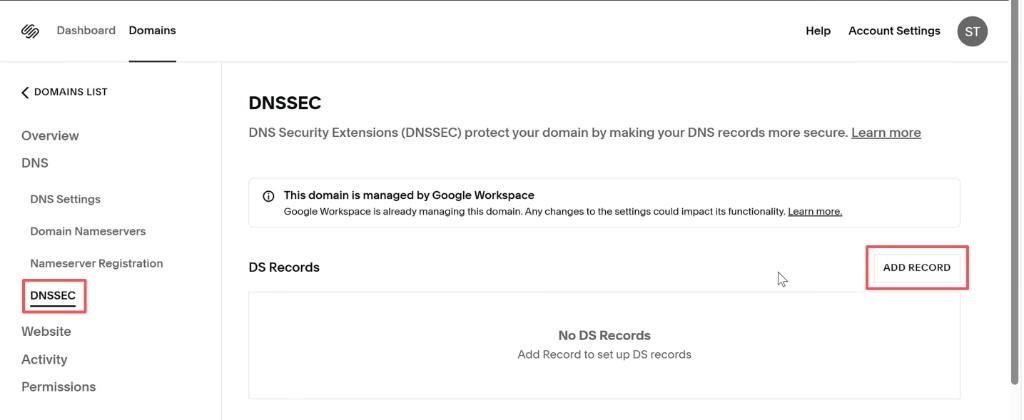
- 点击启用后,Cloudflare 会生成一套新的 DS 记录参数(摘要、算法、密钥标记等)。回到 Squarespace,打开 DNS → DNSSEC,点击 ADD RECORD,把 Cloudflare 给出的字段一一对应填入(Key Tag / Algorithm / Digest Type / Digest),先在 Cloudflare 侧点 「确认」,再在 Squarespace 点 SAVE 保存。
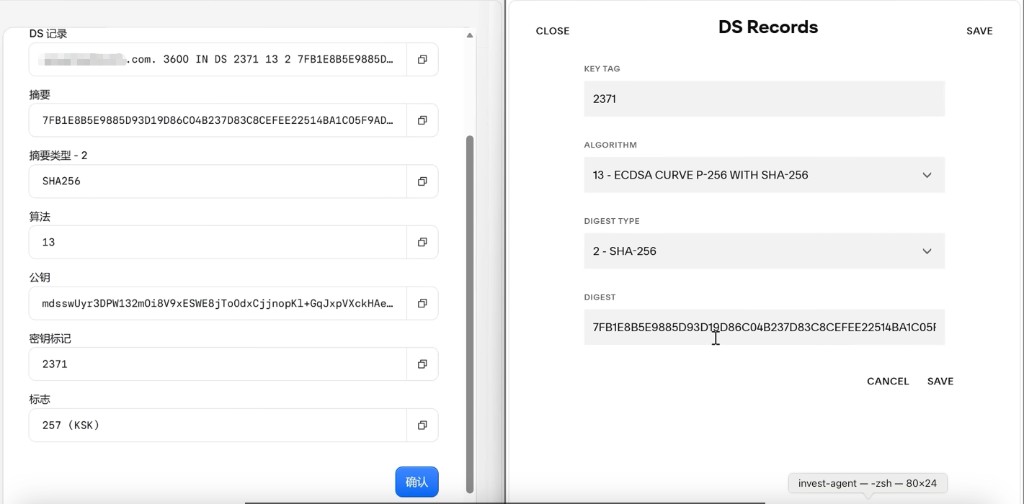
这样后续建站、CDN、证书会更省心。Cloudflare 资源入口也可对照站内 数字基建导航。
2. 了解 60 天转移限制
按 ICANN 常见规则,新注册域名通常 60 天内不能转到其他注册商。前两个月可先用改 NS 的方式托管解析;满期后再考虑转入 Cloudflare Registrar 等平台。
3. 日历提醒续费
虽然社区反馈续费多为同价自动扣款,仍建议:
- 确认自动续费已开启
- 支付卡长期有效
- 续费日前检查邮件与账单货币是否仍为 TRY
六、风险与边界(务必看完)
- 区域定价可能调整:汇率、滥用、政策变化都可能导致土耳其区域名涨价或关闭低价通道。不要假设「永远 ₺75」。
- 账号与支付风控:异地登录、虚拟卡、信息不一致可能触发核验或失败。重要域名不要压在不稳定的账号上。
- 不是「免费域名」:你买的是年费域名;便宜的是 TRY 定价,仍需每年续费。
- 合规与信息真实:填写虚假身份/地址可能带来核验、冻结或纠纷风险。本站只整理公开路径信息,请自行判断是否适合你。
- 与国内备案无关:在境外注册商持有
.com,并不自动解决中国大陆网站备案等问题;若站点要对国内用户提供服务,另按当地法规处理。
七、适合谁 / 不适合谁
更可能适合
- 想长期持有
.com,在意续费成本 - 已有外币卡,能接受一点账号与结算折腾
- 后续会接 Cloudflare、自建站、海外邮箱等数字基建
更可能不适合
- 完全不想处理地区结算、风控、英文后台
- 只需要国内备案站点、希望全程中文客服
- 需要立刻把域名转到其他注册商(注意 60 天限制)
八、相关入口
- Google Workspace
- 订阅管理(Admin)
- Squarespace 账户 / 域名管理(若你的域名已迁至该后台)
- Cloudflare
- 站内:跨境数字基建导航
产品价格与流程可能随时调整。下单前请以官方结账页的货币、金额与条款为准。
相关入口:Google Workspace · 数字基建导航