
文字教程 · 跨境数字基建
OquMail 免费域名邮箱教程
整理用 OquMail 绑定自有域名、配置 DNS、创建邮箱与收发测试步骤,以及 Outlook 等第三方客户端实测登录方法。
本页整理 OquMail 免费域名邮箱的定位、额度、DNS 绑定与创建邮箱步骤,仅供信息对照。配额、DNS 记录、验证方式与客户端能力会变化,请以 OquMail 官网 与控制台当时显示为准。本页不构成注册、迁移或合规建议。
OquMail 解决的是「已有域名,想快速拥有 you@yourdomain.com」:域名可继续放在原注册商 / Cloudflare,只需按引导添加 MX / SPF / DKIM / DMARC 等记录。若你还没有可长期持有的域名,可对照站内 Google Workspace 低价 .com 教程 或 Cloudflare Registrar。
一、OquMail 是什么
公开介绍里,OquMail 提供:
- 在你已有域名上创建企业邮箱(
name@yourdomain.com) - 引导式 DNS:复制粘贴 MX、SPF、DKIM、DMARC,并支持验证
- 网页端收发(Webmail)、签名、搜索与线程
- 按邮箱维度的发信 API(适合收据、通知等程序化外发)
- 管理后台:角色、限额、密码找回等
官网当前强调的免费额度(以定价页为准):
| 项目 | 常见说明 |
|---|---|
| 免费邮箱数 | 每个 workspace 最多约 15 个邮箱 |
| 自定义域名 | 最多约 3 个 |
| 单箱容量 | 约 5 GB / 邮箱 |
| 每日外发 | 约 250 封 / 邮箱(人工与 API 共用) |
| 超出部分 | 额外邮箱约 $1 / 月(以官网为准) |
二、适合谁 / 不适合谁
更可能适合
- 已有域名,想快速拥有品牌后缀邮箱做对外联络
- 小团队 / 个人项目,邮箱数量在免费额度内
- 主要用网页端收发,或需要轻量发信 API
更可能不适合
- 需要 Google 文档、网盘、会议等同套件能力
- 大规模营销群发(更适合专门的 ESP)
- 把关键生产、资金相关邮件完全押在免费额度与第三方服务稳定性上
官网定价页 FAQ / 对比表仍写 V1 以 Webmail 为主、暂不支持 IMAP 桌面客户端;但控制台已有 Connect to app (IMAP),本页下文也按实测记录了 Outlook 自动发现登录。产品能力可能变化,请以控制台与实测为准。
三、准备材料
- 一个你已拥有、且能改 DNS 的域名(Cloudflare / Namecheap / 注册商面板均可)
- 可收信的注册邮箱(用于账号与重置密码)
- 约 10–30 分钟;DNS 生效可能再等数分钟到数小时
四、注册与绑定域名
界面会改版,以下为常见步骤摘要,请以控制台为准。
1. 注册 OquMail
- 打开 OquMail 官网 并注册 / 登录
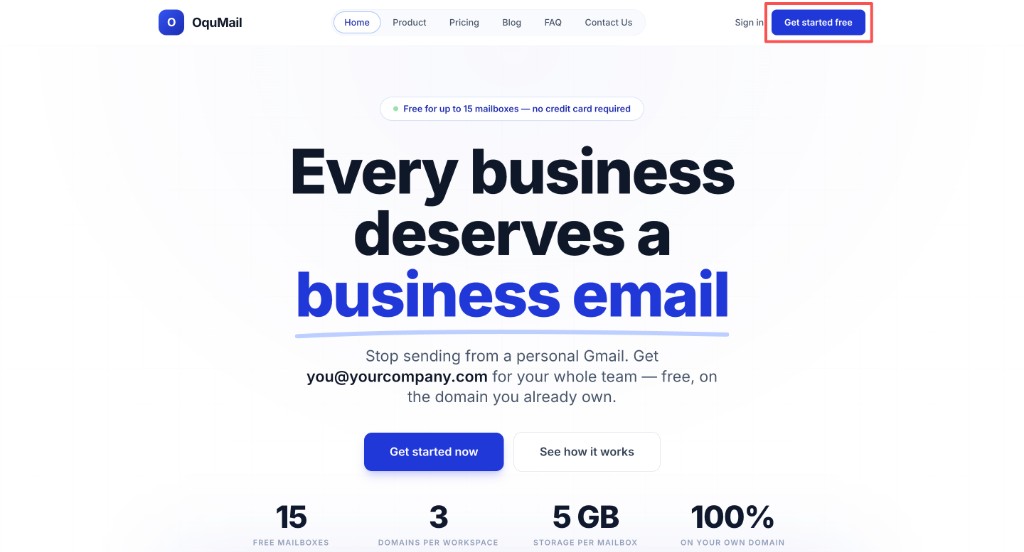
打开网站后,点击右上角的 Get started free 按钮。
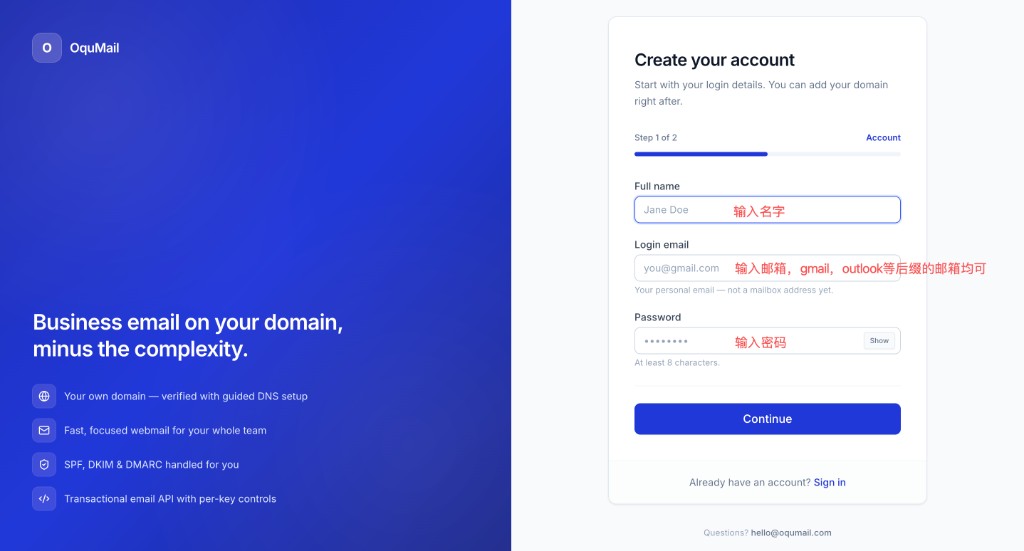
进入创建账号页后,输入名字、登录邮箱(Gmail、Outlook 等个人邮箱均可)和密码,然后点击 Continue。
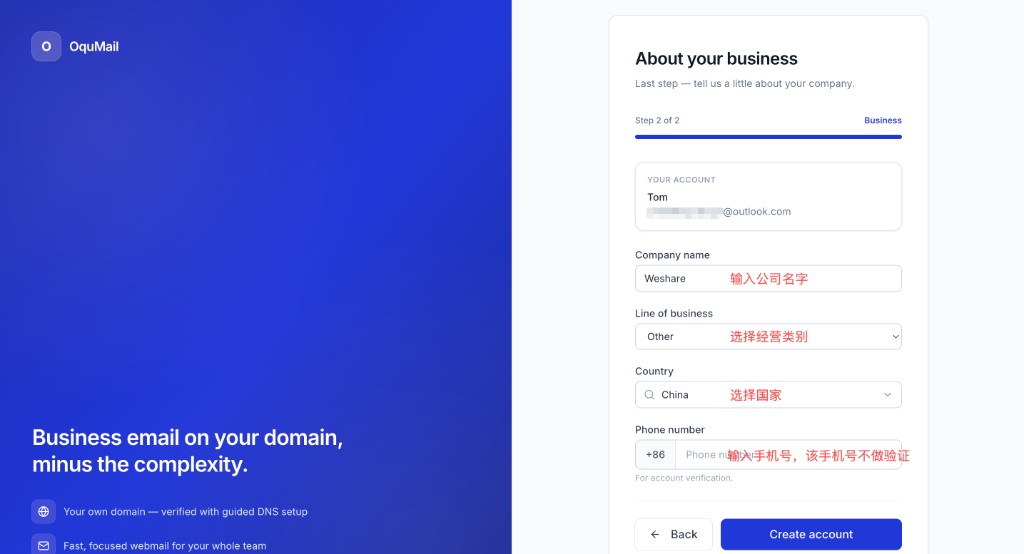
到第二步后,输入公司名字、经营类别、选择国家、输入手机号码(该号码不会做验证),然后点击 Create account。
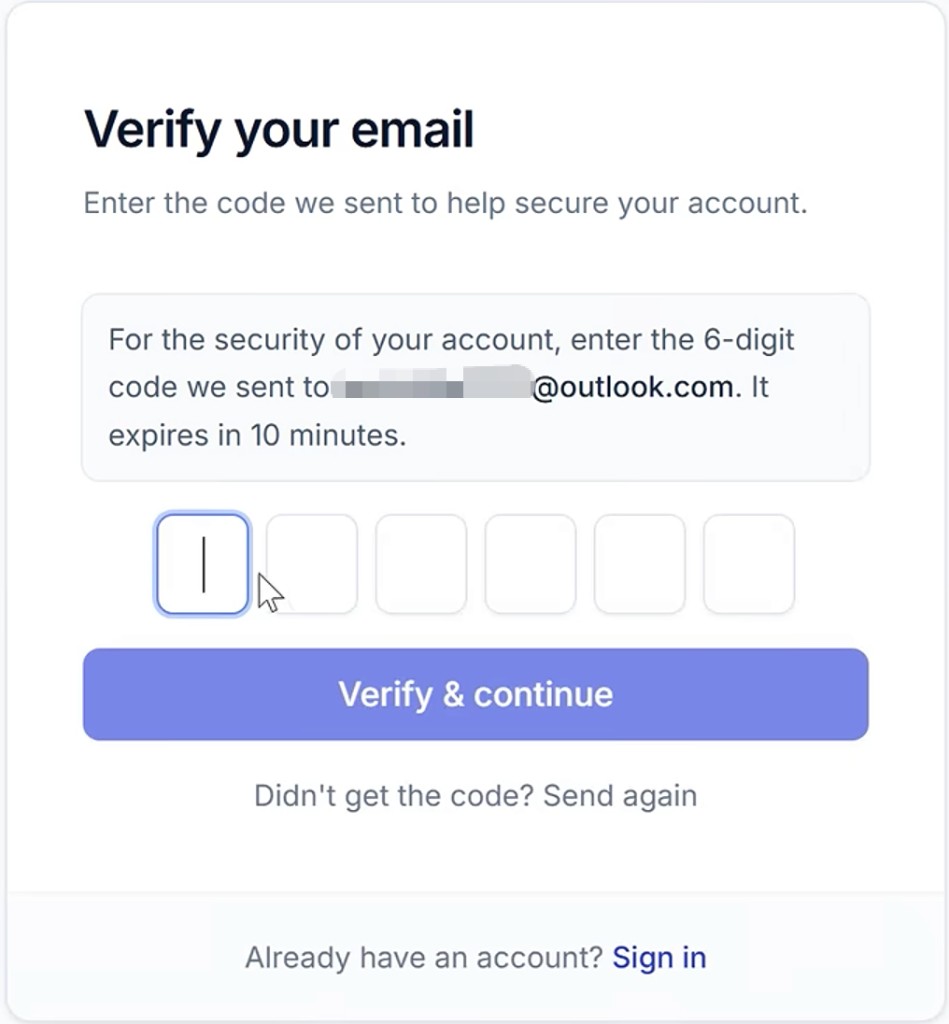
输入注册邮箱收到的 6 位验证码进行验证,然后点击 Verify & continue。
进入到主页面是这个样子。
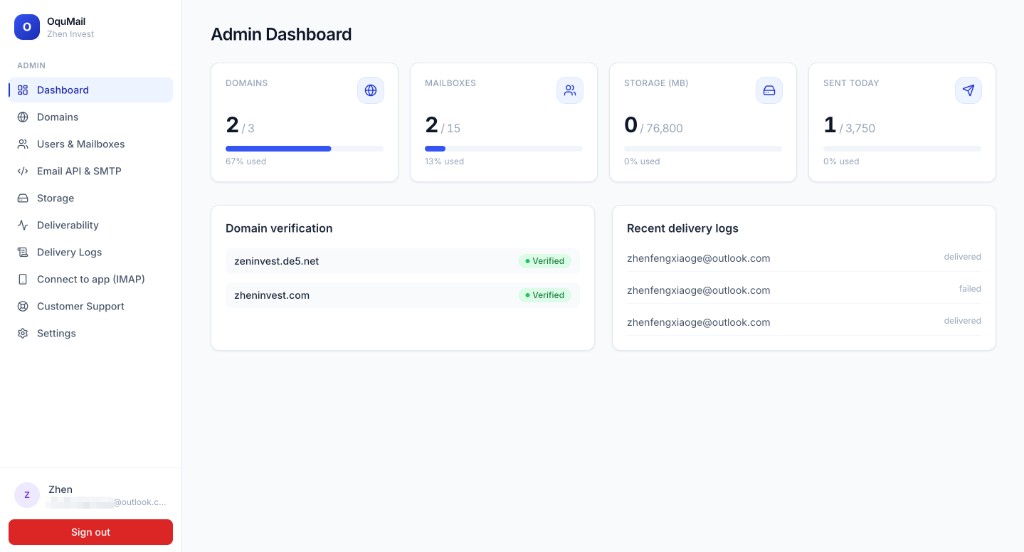
- 进入控制台后,准备添加你的域名
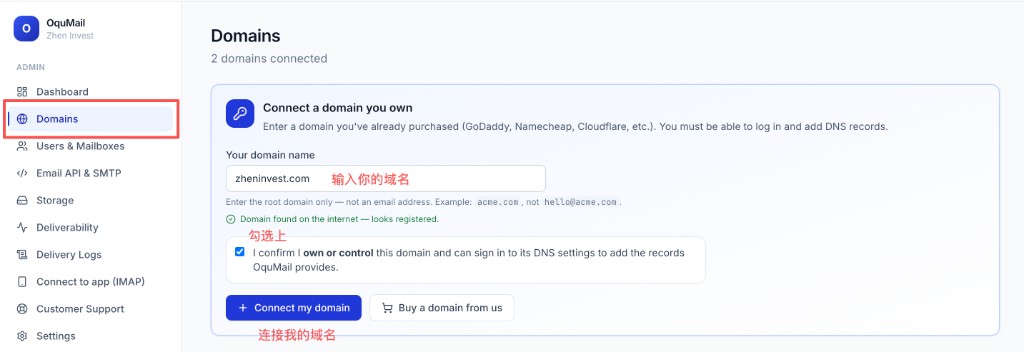
进入主页面后,点击左侧 Domains,在右侧「Your domain name」输入你的根域名(如 example.com,不要填邮箱地址),勾选确认你拥有或可管理该域名的 DNS,然后点击 Connect my domain,此时会弹出 Connect DNS 对话框。
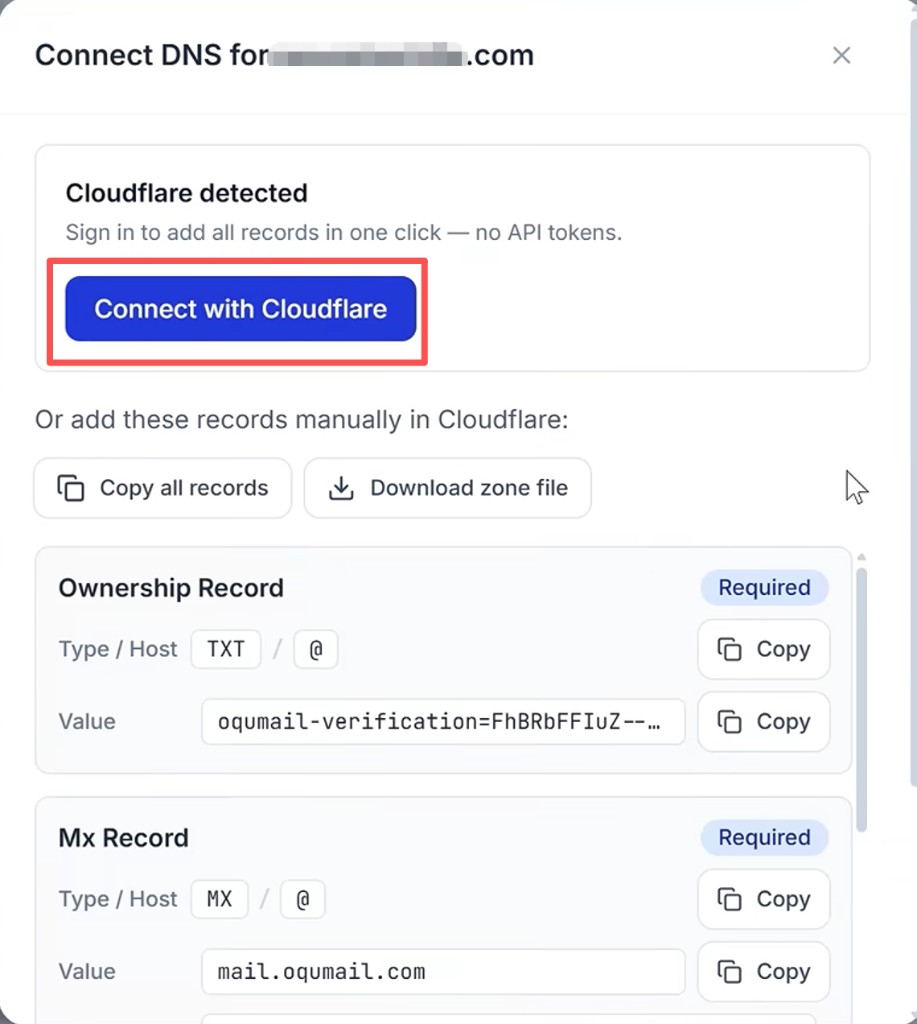
若域名 DNS 托管在 Cloudflare,可直接点击 Connect with Cloudflare,授权关联 Cloudflare 账号后,OquMail 会在后台一键写好所需记录;若域名在其他平台,则需把弹窗中列出的解析记录(如所有权 TXT、MX 等)逐条添加到该域名的 DNS 面板。
注意:
- 若域名上仍有旧邮箱主机的 MX,可能造成分路投递;切换前确认旧服务可下线
- 不必改 Nameserver 到 OquMail;域名可继续留在原注册商
- 手动添加时请按弹窗中的主机名 / 类型 / 值逐条对照
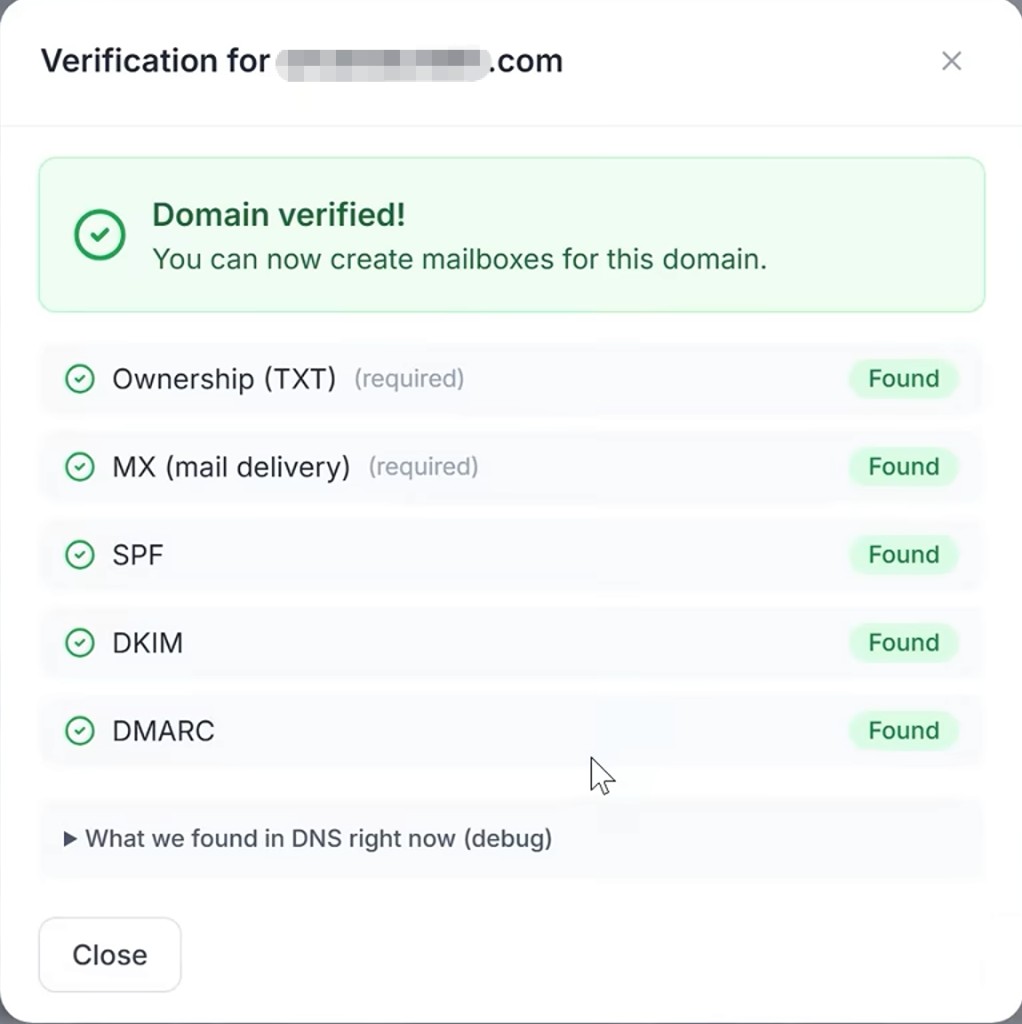
若你是手动添加解析记录,全部加完后回到弹窗,点击 I've added the records — Verify DNS。
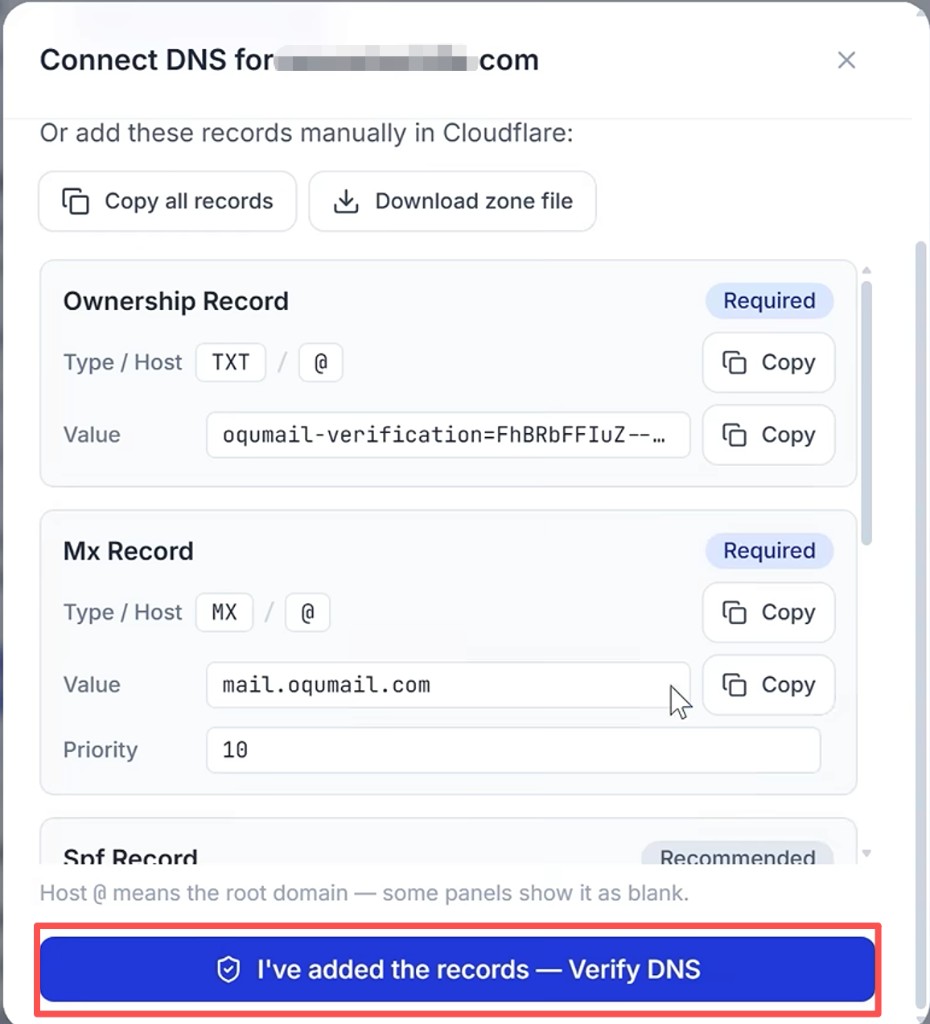
验证完成后,若 Ownership、MX、SPF、DKIM、DMARC 等记录均显示绿色 Found,即表示解析已添加正确并生效,可以开始创建邮箱。
3. 创建域名邮箱
- DNS 验证通过后,创建邮箱本地部分(如
hello→hello@yourdomain.com)
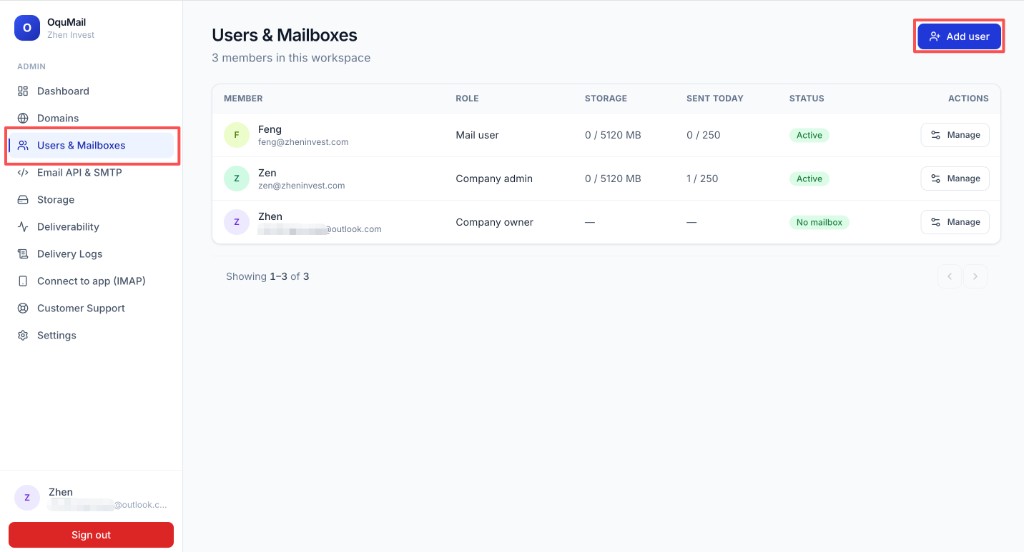
点击主页面左侧 Users & Mailboxes,在页面右侧点击 + Add user。
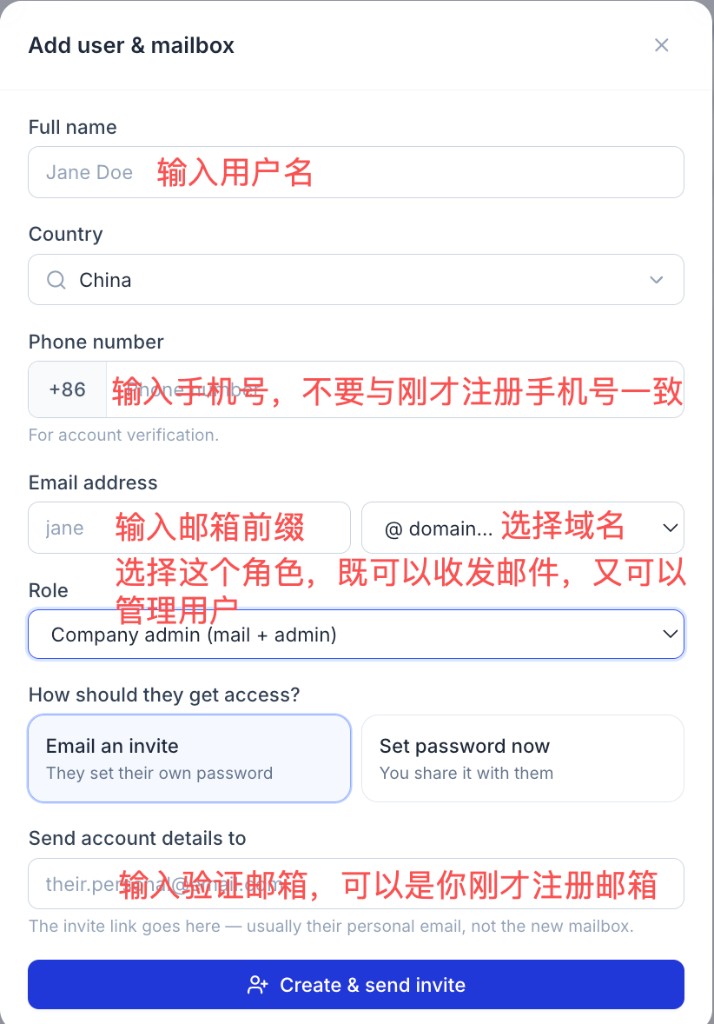
在弹出的 Add user & mailbox 窗口中:填写用户名、选择国家;输入手机号(不要与注册账号时用的号码相同,此处同样不做短信验证);填写域名邮箱前缀并选择域名;再选择角色——若是自己用,选 Company admin (mail + admin),可同时收发邮件与管理后台;若只是给他人开箱,选仅收发邮件的角色即可。最后在「Send account details to」填入一个可收信的邮箱(可用注册时的个人邮箱),系统会向该地址发送初始化激活链接,然后点击 + Create & send invite。
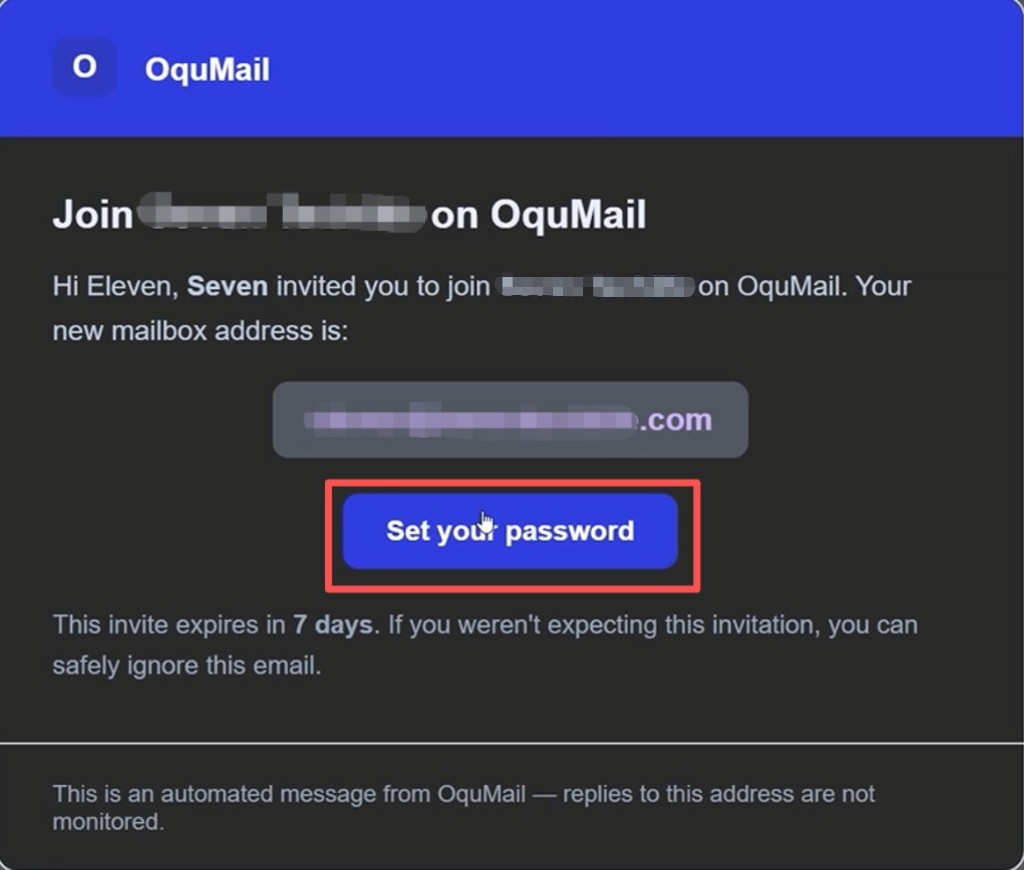
- 按提示设置或重置密码(常会发一封设置密码邮件到你的联系邮箱)
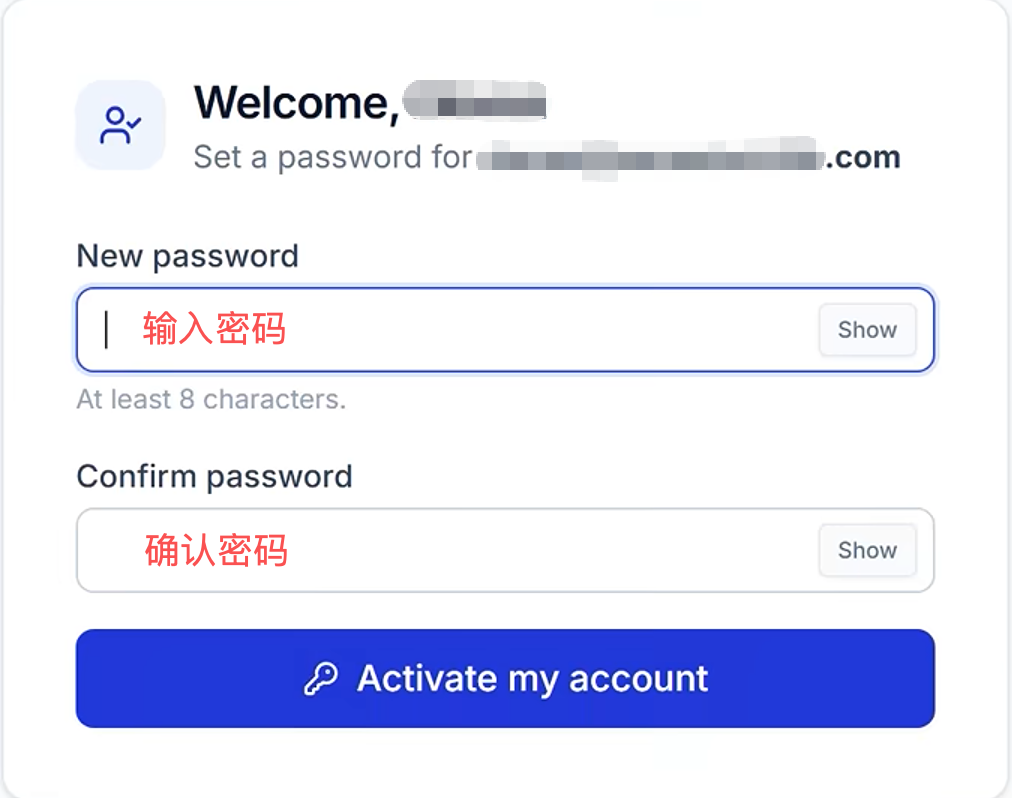
打开邀请邮件,点击 Set your password。
在打开的新页面中输入密码、确认密码,然后点击 Activate my account 激活账户。
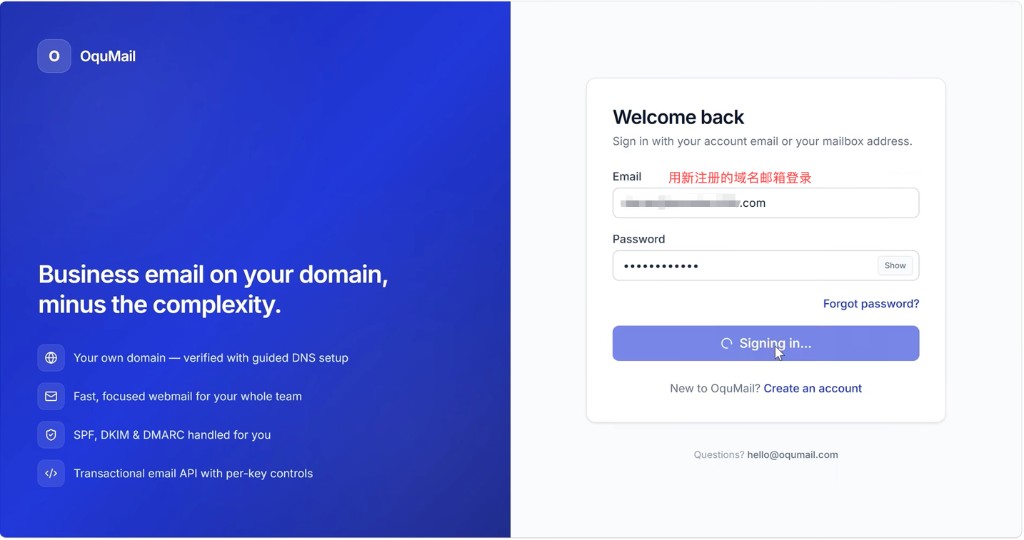
- 登录 OquMail,用新地址给自己发一封测试信,确认收发与垃圾箱策略
用刚激活的域名邮箱账号登录 OquMail(登录页可用邮箱地址,不是注册时的个人邮箱)。
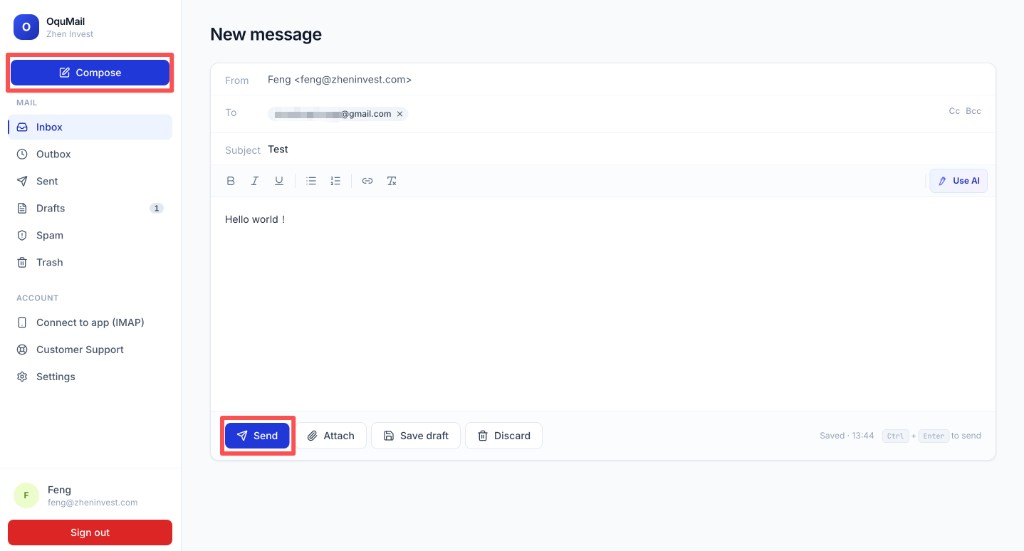
登录后点击左侧 Compose,在右侧 To 填入收件人邮箱,写好主题与正文,再点 Send。若对方能正常收到,说明发信功能正常。
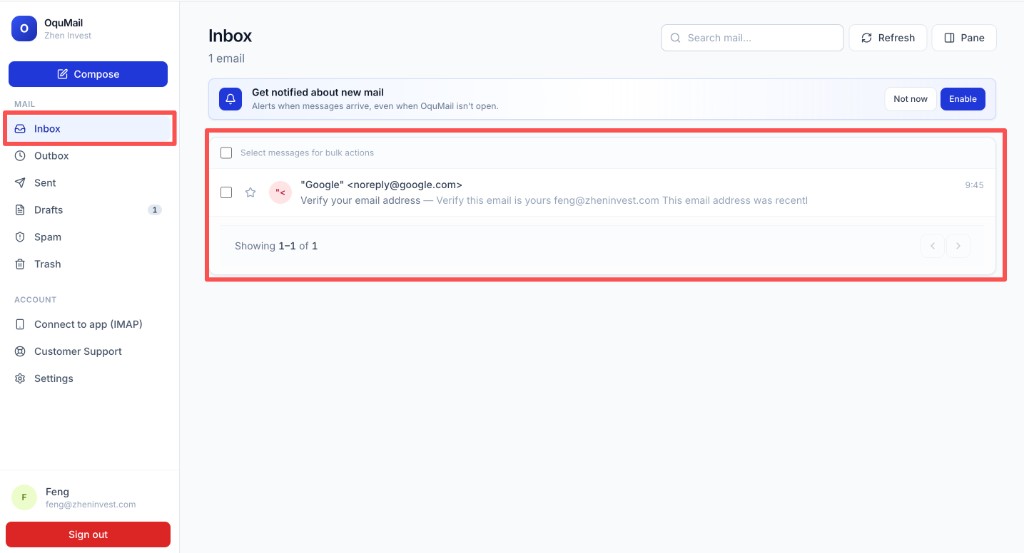
再测收信:让对方回复你的域名邮箱;回到主页面点击左侧 Inbox,若能看到来信,说明收信也正常。至此收发测试完成。
4. 第三方客户端登录
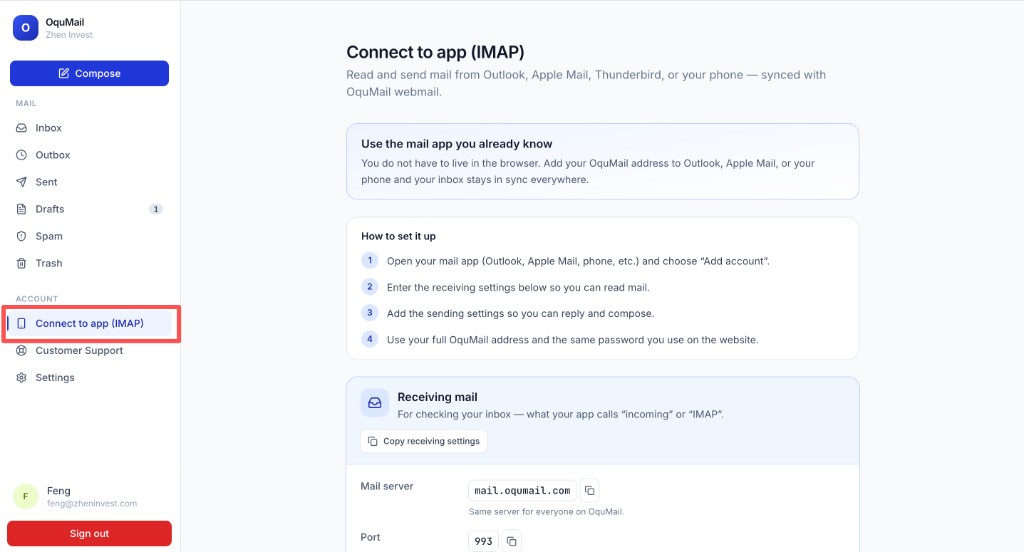
官网文案目前仍写「暂不支持第三方客户端」,但实测可以:登录后点击左侧 Connect to app (IMAP),页面会列出在第三方客户端里手动配置时所需的全部服务器参数(如收信服务器 mail.oqumail.com、端口 993 等)。下面以最常用的电脑版 Outlook 为例演示。
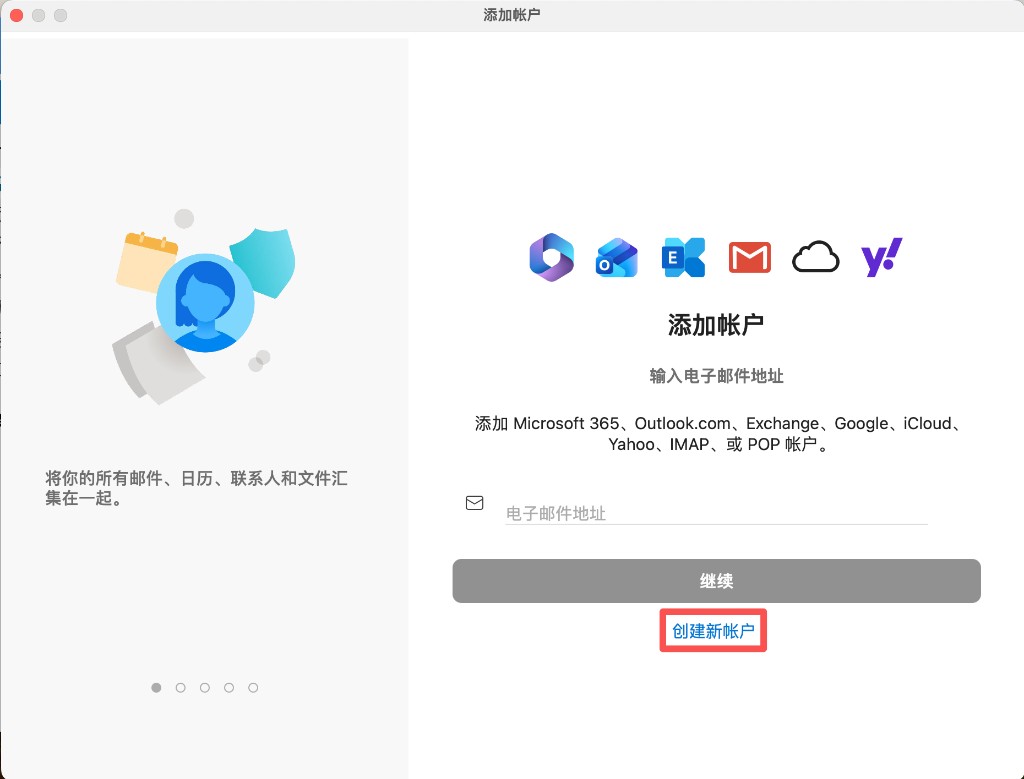
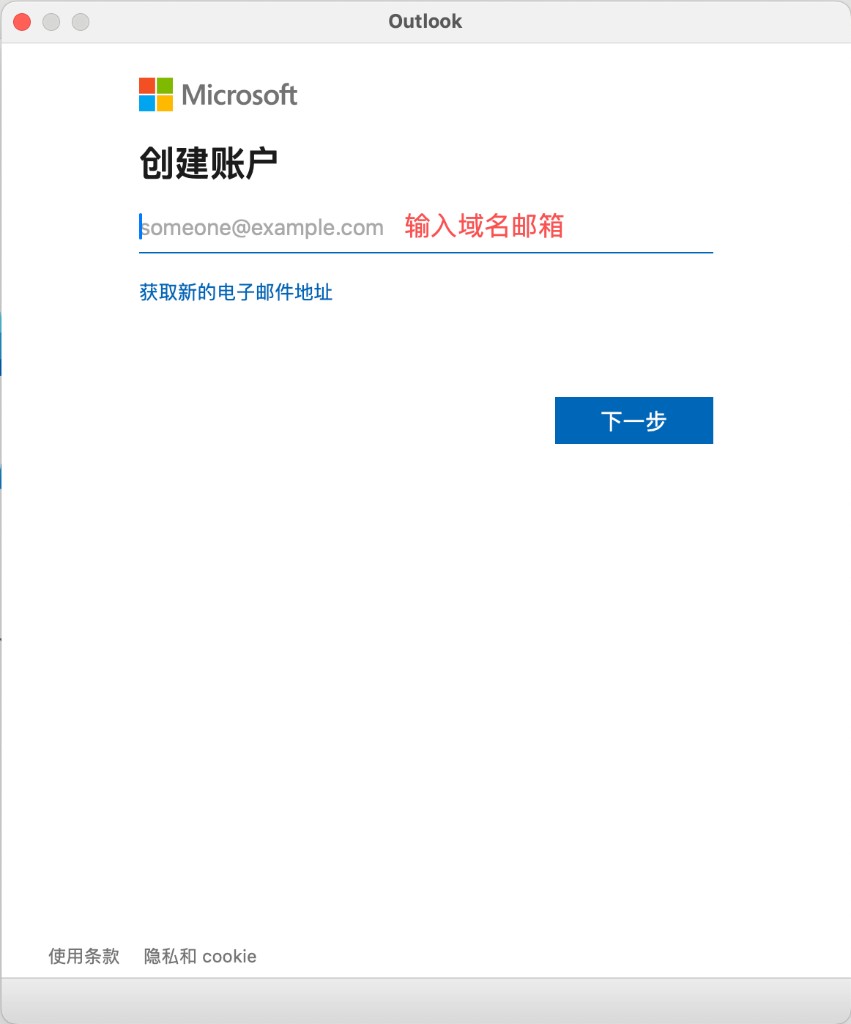
打开 Outlook,选择添加账户,再点击 创建新账户,填入刚才创建好的域名邮箱。
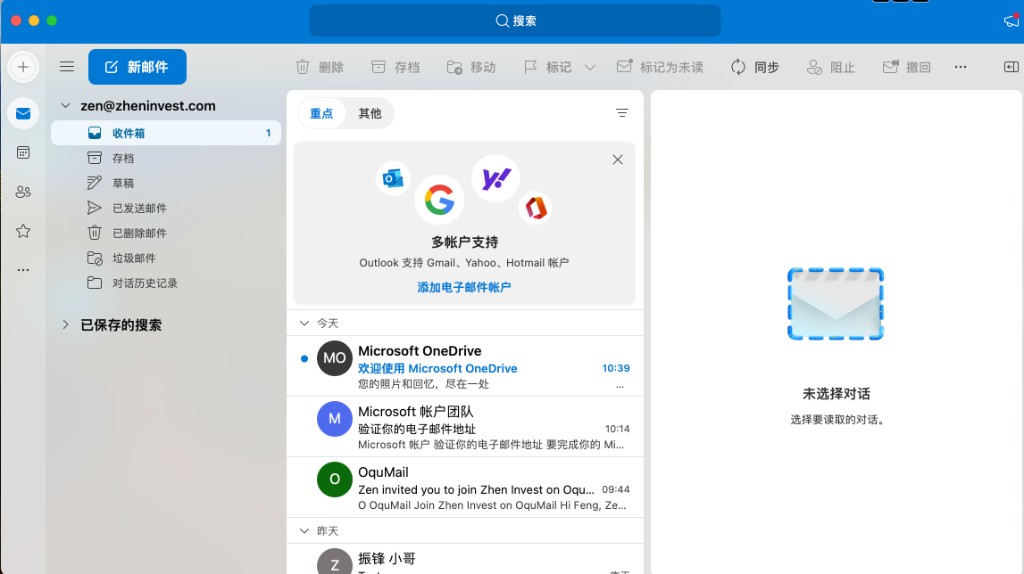
输入域名邮箱后按提示填写密码,一步步继续;稍等片刻即可登录成功。虽然 Connect to app 页列出了较完整的服务器参数,但多数情况下不必手动填写——只需邮箱和密码,Outlook 会在后台自动完成配置。这是因为现代客户端普遍内置自动发现:只要域名的 MX 已正确指向 OquMail,客户端就能顺藤摸瓜配好收发。至此即可在 Outlook 里用自己的域名邮箱收发邮件。
五、常见问题
必须把域名转到 OquMail 吗? 不必。只需在现有 DNS 面板添加记录。
免费真的够用吗? 对个人品牌、小团队外联,15 邮箱 + 3 域名通常够用;超出按邮箱加购。限额与日发送上限以官网为准。
能用 Outlook 等第三方客户端吗? 官网仍写 Webmail-first、暂不支持 IMAP;实测可通过 Connect to app (IMAP) 查看参数,Outlook 在 MX 正确时往往只需邮箱和密码即可自动发现并登录。其他客户端以当时实测为准。
和 Google Workspace / Zoho 怎么选? 要免费额度 + 简单 DNS + 轻量 API,可优先试 OquMail;要桌面客户端或全家桶协作,再看 Workspace / Zoho。可对照站内 Workspace 域名相关教程。
六、相关入口
- 官网:oqumail.com
- 定价与 FAQ:oqumail.com/pricing
- 站内导航卡片:数字基建 · OquMail
- 低价持有
.com:Google Workspace 低价域名教程